Home指南如何编辑已发送的 Instagram 消息

如何编辑已发送的 Instagram 消息

终于,在 2024 年春季,Instagram 允许用户编辑已发送的消息。 这是人们多年来一直期待的功能。编辑消息的功能确实有助于避免尴尬时刻和沟通误解,在某些情况下甚至可以拯救你。 现在,你不必再担心消息中的错误,因为你可以在发送后的 15 分钟内撤回 Instagram 上的消息。15 分钟的限制是为了防止用户滥用此功能,通过更改消息来误导对方。

编辑消息的步骤

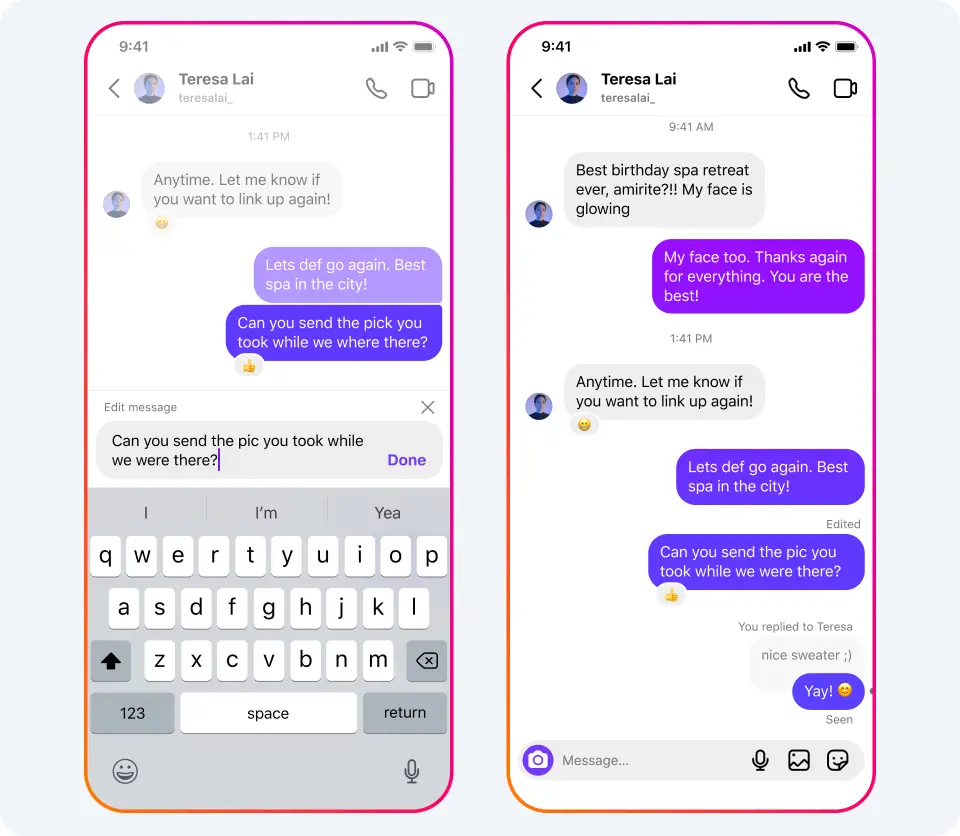
  1. 打开所需的聊天。
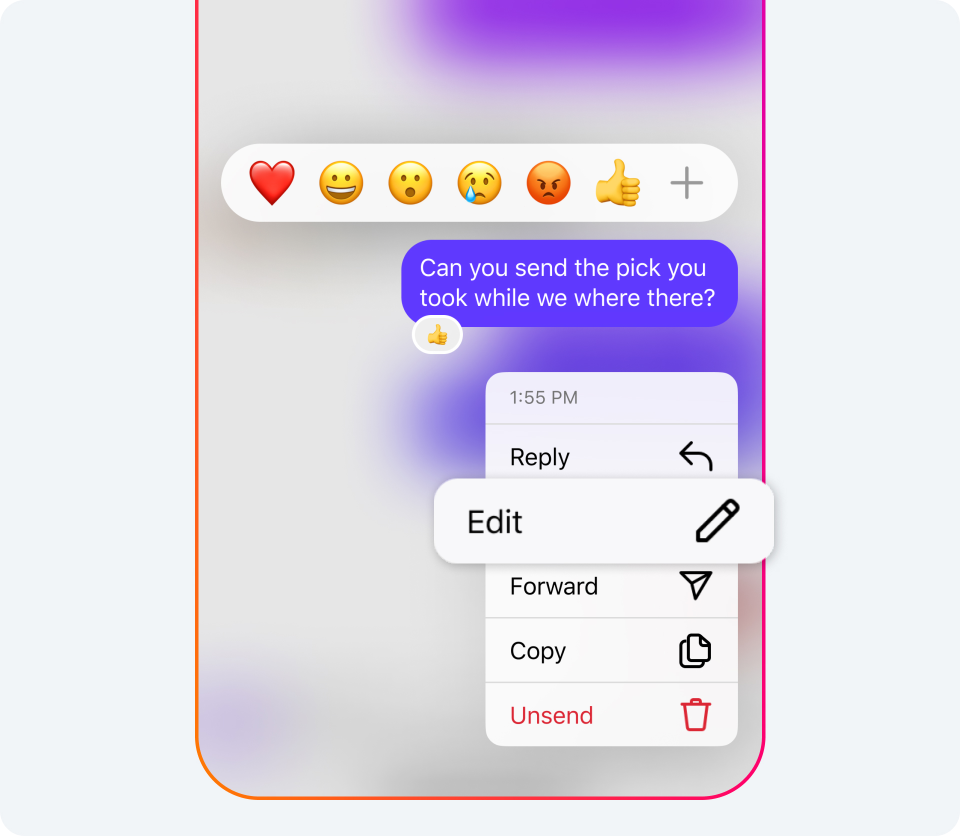
  2. 长按你想要更改的已发送消息。
  3. 从下拉菜单中选择“编辑”。
  4. 发送已更正的消息。

然而,发送消息后编辑选项有时可能不会立即出现。如果发生这种情况,我们建议你退出聊天并重新登录,此时编辑按钮一定会出现,你可以迅速使用它。

重要提示:

请记住,你的聊天对象会知道你已更改消息,因为消息上方会显示“已编辑”的标签。
可以在哪些设备上编辑消息?

目前,消息编辑功能并非在所有设备上都可用。它适用于 Android 或 iOS 版 Instagram 的移动版本用户。如果你使用的是电脑或手机的 Instagram 网页版,那么目前你还不能在那上面更改消息。也许稍后会将此功能添加到网页版中。

重要事实:

  • 每条消息的编辑次数有限制,你不能编辑超过 5 次。
  • 你可以在发送消息后的 15 分钟内编辑它们。如果超过了这个时间,纠正聊天中消息错误的唯一方法是删除消息并发送新消息。
  • Instagram 用户消息的未读通知中的文本也可以编辑。
  • 只有对方进入聊天时才会知道消息已被编辑;Instagram 不会发送编辑通知。
  • 尽管消息旁会显示“已编辑”图标,但编辑消息的时间不会显示在任何地方。
  • 如果你的已编辑消息被举报,编辑历史将被添加到举报中。

Verwante artikelen

如何将 Amazon Echo 用作蓝牙扬声器

Amazon Echo 设备作为与 Amazon Alexa 服务器的通信端点。Echo 家族包括多个型号,如 Echo Dot、Echo Spot 和 Echo Pop。这些设备还可以作为蓝牙扬声器使用,使您能够从 Android、iPhone、iPad 及其他蓝牙设备播放音乐、播客或音频。 通过蓝牙连接 Amazon Echo 的步骤 在您的设备上开启蓝牙首先,您需要在想要与 Echo 配对的设备上启用蓝牙。这可以是手机、平板电脑、计算机,甚至是支持蓝牙音频传输的电视。以下是常见设备的操作方法: Android:转到 设置 > 连接,然后启用蓝牙。 iPhone/iPad:转到 设置...

如何在iPhone或iPad上清除浏览器的缓存

如果您使用iPhone,您无疑已经熟悉通过Safari或Chrome等浏览器浏览互联网。在浏览过程中,您的浏览器会存储数据,称为缓存,主要有两种形式: 浏览历史: 这包括您在网站上查看的内容,如图像和文本。这些数据不是永久存储的,会在一定时间后自动删除。否则,您手机的内存将会被不必要的数据填满。 Cookies(曲奇: 这些是存储关于您在网站上活动信息的服务文件,例如您的登录信息和开始浏览的时间。Cookies会随着您在不同页面的浏览不断更新。 您可能会听到建议称清除浏览器的缓存可以改善您iPhone的性能,但这是一种误解。浏览器的缓存对您iPhone或iPad的速度没有影响,主要影响网站的功能。当页面从过时的缓存中加载时,可能会出现无法登录网站或内容未更新等问题。在这种情况下,清除Cookies可能会有所帮助。再次访问该网站时,Cookies将会被重新加载,可能会解决问题。或者,简单地关闭并重新打开浏览器也可以刷新Cookies。 如果您需要清除浏览历史或删除Cookies,我为您整理了一份方便的参考表。 如何在Safari中清除缓存 操作描述评论清除历史记录和网站数据进入设置 > 应用 > Safari,然后点击清除历史记录和网站数据。如果没有历史记录,该按钮将变灰。如果在屏幕时间中启用了内容限制,也可能会出现这种情况。在保留历史记录的情况下清除Cookies和缓存进入设置 > 应用 > Safari > 高级 > 网站数据,点击删除所有网站数据。如果没有网站数据要清除,该按钮将变灰。从历史记录中删除网站在Safari应用中,点击显示书签 > 历史记录,然后点击编辑,选择网站并点击删除。阻止Cookies进入设置 > 应用 > Safari > 高级,然后开启阻止所有Cookies。某些网站可能无法正常工作,可能无法登录,某些功能可能无法使用。使用隐私浏览模式启用隐私浏览模式以在不保存历史记录的情况下访问网站。注意:使用隐私浏览将阻止历史记录的保存。 清除后,您将需要在所有需要授权的网站上重新登录,并且浏览器的工作可能会变慢,因为访问网站时需要向服务器重新请求所有信息以构建页面。 如何在iPhone上清除Google Chrome的缓存 如果您使用Chrome浏览器,您也可以清除浏览历史和删除Cookies。 步骤: 在您的iPhone上打开Chrome。 点击屏幕右上角的三点(菜单图标)。 从下拉菜单中选择历史记录。 点击屏幕底部的清除浏览数据。 勾选您想要删除的数据: 浏览历史 Cookies,网站数据 缓存的图像和文件 选择一个时间范围(例如:最近1小时,最近24小时,所有时间)。 点击清除浏览数据。 在弹出窗口中再次点击清除浏览数据以确认您的操作。

EUC在eBay上的含义解释

在浏览eBay时,由于商品描述空间有限,您经常会遇到各种缩略语。卖家常常使用这些缩略语来传达有关商品的重要信息,而不占用太多空间。在这里可以找到eBay上使用的标准缩略语列表。然而,问题在于这些缩略语只解释了如何解码它们,而没有揭示实际背后的含义。 一个常常引发疑问的缩略语是EUC,它在许多广告中出现。但是,EUC实际上代表什么呢? EUC在eBay上的含义是什么? eBay允许销售新商品和二手商品,并为买家提供多种过滤器,帮助他们找到所需的商品,例如全新或二手商品。 然而,并不是所有的二手商品都是相同的。有些可能处于极好的状态,而其他可能显示出严重的磨损。这就是缩略语派上用场的地方。卖家常常使用EUC,代表Excellent Used Condition(极佳的二手状态)。这意味着虽然商品已经被使用,其状态几乎如新。一般认为,大多数标记为EUC的商品仅使用过几次,且显示出极少的磨损迹象。 在二手状态的等级中,EUC处于最高位置。如果一件物品使用得更频繁,但仍然保持在良好状态,卖家可能会使用GUC(Good Used Condition—良好的二手状态)。而**VUC(Very Used Condition—使用痕迹明显的状态)**则用于那些明显显示出磨损的物品,如划痕、撞击或其他显著使用迹象。 但在实践中,情况并不总是如此。卖家可能会有点误导性地提供一件使用了很长时间的商品,在EUC和GUC之间进行表述,但将其展示为EUC。 如何检查商品是否真的处于EUC状态 虽然卖家可以声明任何状态,但有几种方法可以检查商品是否确实如描述所述: 仔细阅读描述并检查隐藏的细节。 检查卖家提供的照片,但请记住,卖家常常会尽量以最佳的方式展示商品。 对于看起来过于美化或处理过的照片要保持警惕。将它们与描述进行比较,以确保准确。 检查卖家的eBay评分。如果他经常误导商品的状态,这通常会在其他买家的负面反馈中反映出来。 请求更多信息。 如果在查看列表后仍然犹豫不决,请联系卖家。这是检查商品状态的最佳方法。您可以通过点击“联系卖家”按钮,在“卖家信息”下请求额外信息。如果卖家关心他的评分,他会提供更多信息,并在您请求时拍摄商品的额外照片。

如何停止Siri建议

Siri是Apple设备上的语音助手。当您发出语音命令时,此功能会满足您的请求,并可以独立建议各种操作。不幸的是,Siri有时无法正确执行这些操作,这让一些用户感到烦恼。如果您也对此感到不满,您可以学习如何在iPhone上的Siri语音备忘录中禁用建议功能。 通过设置禁用Siri建议的方法 如果您厌倦了Siri不断提出建议,并希望它停止,您可以使用设置来禁用此功能。步骤如下: 在您的iPhone或其他Apple设备上打开设置,找到Siri与搜索选项卡。 向下滚动到Apple建议部分。您会看到四个项目。您可以使用它们来选择何时显示建议,何时不显示。 如果您希望禁用建议,请关闭所有四个选项。每个开关应显示为灰色。这样做后,您可以确保在使用设备时不会再看到任何建议。 如何防止Siri建议特定应用 如果您不想完全禁用Siri,而只是希望排除某些应用,可以单独选择要从建议列表中删除的应用。步骤如下: 打开设置,进入Siri与搜索部分。 在Apple建议部分找到应用列表。选择您希望Siri不再建议的应用。 选择应用后,关闭其页面上的所有开关。 您可以对任意数量的应用执行此操作,只保留您认为最有用的应用。

如何隐藏日历中的Siri建议

日历应用中的Siri建议是指Siri根据您的活动和从其他应用收集的信息生成的推荐和事件。这些建议旨在通过识别来自各种来源的潜在事件和提醒来帮助您更有效地管理日程安排,例如: 电子邮件和消息: Siri可以扫描您的电子邮件和消息中的日期和时间提及,然后建议将这些事件添加到您的日历中。 Safari浏览历史记录: 如果您查看了事件页面或在线预订,Siri可以建议将这些数据添加到您的日历中。 应用活动: 根据您的应用使用习惯,Siri可以推断出潜在事件,并建议将其添加到您的日历中。 联系人和位置: Siri可以根据与您的联系人的互动和位置历史记录建议日历事件。 这些建议显示在日历应用内,允许您快速添加相关事件而无需手动输入所有详细信息。然而,如果您不希望看到这些建议,可以按照以下步骤隐藏日历应用中的Siri建议。 禁用日历中的Siri建议 要隐藏日历中的Siri建议,请按照以下步骤操作: 打开设备上的日历应用。 在屏幕底部,点击日历选项。 在日历列表中,找到标记为Siri建议的选项。 取消勾选其旁边的框。 点击完成以保存更改。 通过执行这些步骤,您将禁用日历应用中的Siri建议。这意味着由Siri创建的事件建议将不再出现在日历应用中。

如何在没有遥控器的情况下控制您的TCL Roku电视的音量

如果您丢失了遥控器,不用担心。有几种方法可以在没有遥控器的情况下控制您的TCL Roku电视的音量。方法如下: 1. 使用电视上的物理按钮 大多数TCL Roku电视都有用于基本功能的物理按钮,包括音量控制。这些按钮通常位于电视机框架的侧面或底部,靠近标志。 按钮配置: 单个按钮: 没有直接的音量控制功能。请使用Roku移动应用程序或外部遥控器。 三个按钮: 音量增加: 按右侧按钮。 音量减少: 按左侧按钮。 游戏手柄式操纵杆: 增加音量: 向上按。 减少音量: 向下按。 四个按钮: 音量+: 按下以增加音量。 音量-: 按下以减少音量。 五个按钮(带或不带静音按钮): 音量+: 按下以增加音量。 音量-: 按下以减少音量。 这些按钮通常位于电视的后下方或侧面。调节音量时,音量级别会显示在屏幕上。 2. 使用Roku移动应用程序 Roku移动应用程序可用于iOS和Android设备,可以作为虚拟遥控器使用。请按照以下步骤操作: 下载并安装应用程序: 从苹果应用商店或Google Play商店下载应用程序。 连接Wi-Fi: 确保您的智能手机或平板电脑与TCL Roku电视连接到同一个Wi-Fi网络。 打开应用程序: 启动应用程序并连接到您的电视。 调整音量: 使用屏幕上的音量按钮来增加或减少电视音量。该应用程序还包含与物理遥控器类似的其他控制功能。 3. 使用第三方万能遥控器 万能遥控器可以编程以控制TCL Roku电视。如果您有万能遥控器,请按照其编程说明操作以控制您的电视。如果没有,购买一个新的可能会更容易。 4. 使用语音控制集成 如果您的TCL Roku电视支持语音控制,您可以使用例如Amazon...

Voor jou

如何在安全模式下启动PS4的解释

第八代游戏机已经超过8年,但PlayStation系统仍然不完美。很多时候,用户在不同的游戏中,甚至在使用系统应用程序时都会出现问题和错误。让你的控制台摆脱错误的最有效方法之一是在安全模式下运行。 如何在安全模式下启动PS4 在你开始之前,你需要确保你的控制台的USB端口是工作的,因为在进入安全模式后,你将需要把你的控制器连接到控制台。如果端口不工作,你需要先修复它们。  关掉你的控制台。按住关机按钮,直到它闪动几次,然后控制台就会关闭。按下电源按钮。按住它,直到你听到一声提示音,然后几秒钟后再听到一声提示音。然后你就可以放开按钮。 你的控制台应该在安全模式下打开。用电缆将你的游戏手柄连接到PS4上,并按下PS按钮。 PS4安全模式如何运作 当你在安全模式下启动你的机顶盒时,你会看到一个有几个设置的菜单。你必须非常小心,不要误选了错误的设置。 "重新启动 "将在正常模式下重新启动你的控制台。"改变分辨率 "将允许你以480p的分辨率重新启动你的控制台。"更新系统软件" 允许你使用USB驱动器、磁盘或互联网连接来更新你的操作系统。"恢复默认 "将使你的PS4恢复到出厂设置,但会保存你的所有数据。"重建数据库 "将扫描你的硬盘并重新索引其内容。 "初始化PS4 "删除你的所有数据,并将控制台恢复到你购买时的原始状态。 PS4卡在安全模式的启动循环中 有时可能发生的情况是,你的控制台不想退出安全模式。有几种方法可以解决这个问题。 用电缆将控制器连接到你的PS4。 你需要做的第一件事是用充电线将你的游戏手柄连接到你的控制台。如果不工作,你可以尝试更换电缆,或尝试插入另一个DualShock手柄。 将控制台的电源插头拔掉20分钟。 如果当你退出安全模式时,控制台不想回应,或对你的操作没有反应,你需要拔掉它的插头,并等待大约20分钟。这往往有帮助。在你重新打开控制台后,它将在安全模式下启动。你将需要检查更新,更多时候,一个新的更新可以解决所有问题。 下载最新的更新到USB驱动器。 你也可以将更新下载到外部驱动器,然后手动安装。你可以在这里下载更新。这样你就可以在不使用互联网的情况下为你的PS4安装最新版本的更新,如果更新之前出现了错误。 进行出厂重置。 如果前面的方法都不起作用,你可以将PS4重置为出厂设置。这将删除所有数据,视频游戏,视频和保存。你将能够使用PlayStationStore重新下载所有内容。

Samsung OLED TV – 安装的是LG还是Samsung的显示屏?

在2024年,三星将不仅在电视中安装自家生产的QD-OLED显示屏,还将使用LG制造的OLED显示屏。这两种技术在生产方法上有所不同。 显示技术特点 三星生产的显示屏使用三个RGB子像素(红色、绿色、蓝色)。而LG则使用WRGB技术,增加了一个白色子像素。如果你想选择带有特定OLED显示屏的电视,可以通过检查型号来确定。型号中包含了有关显示屏类型的信息,只要知道该查找什么,就能轻松识别。 如何识别三星电视中的OLED显示屏 到2024年,三星不再在官方网站上明确标注显示屏类型。这是因为,即使是同一型号的电视,尺寸不同,可能会搭载三星或LG的显示屏。 三星只生产55英寸、65英寸和77英寸的OLED显示屏。如果你打算购买42英寸、48英寸或83英寸的电视,这些显示屏完全由LG生产。 在购买之前,要确定显示屏的类型,可以检查电视的完整型号。例如,看看美国和英国的65英寸OLED型号: 地区型号美国QN65S85DAEXZA美国QN65S90DAFXZA美国QN65S95DAFXZA英国QE65S85DAEXXU英国QE65S90DATXXU英国QE65S93DATXXU英国QE65S95DATXXU 2024年,三星引入了一个额外的标识符,有助于确定显示屏的制造商。在大多数型号中,倒数第四个字符表示调谐器类型。然而,对于使用LG显示屏的电视,该字符为E。 例如 QN65S85DAEXZA – 这款电视配备了LG显示屏 QN65S90DAFXZA – 这款电视配备了Samsung显示屏 QN65S95DAFXZA – 这款电视配备了Samsung显示屏 如果电视型号是QN48S90DAEXZA,那么它配备了LG显示屏,而如果型号是QN65S90DAFXZA,则配备了Samsung显示屏。同样,对于欧洲,QE48S93DAEXXU电视配备LG显示屏,而QE65S93DATXXU电视配备Samsung显示屏。 如何在实际使用中检查OLED显示屏的制造商 如果你已经拥有三星电视,并想检查它配备的是哪种显示屏,可以使用手机的相机进行检查。拿起手机,打开相机,将其靠近电视屏幕,使用缩放功能(放大),直到看到像素结构。下图展示了LG和Samsung显示屏的像素结构。 哪个OLED显示屏更好 – 来自Samsung还是LG? 如果你想了解你的三星电视使用的是哪种显示屏,这个问题可能会引起你的兴趣。在画质方面,它们几乎是相同的电视,但由于使用了不同的技术,它们有一些差异。为了实现更高的亮度,三星的显示屏使用更亮的像素,并且在创建白色时使用三个像素,而LG的显示屏仅使用一个白色像素。因此,三星的电视会消耗稍微更多的电力。