Home技术娱乐如何查看 Steam 购买历史记录

如何查看 Steam 购买历史记录

如果你是一位热衷于 PC 游戏的玩家,你可能已经熟悉了受欢迎的数字游戏商店 Steam。你可能还想知道如何查看你的 Steam 购买历史记录,以便记住你购买了哪些游戏或在某个时间点购买了哪个版本的游戏。

在 PC 上查看 Steam 购买历史

由于大多数游戏都是在 PC 上玩的,大多数用户可能会在桌面版中查找他们的购买历史。要从 PC 上查看 Steam 购买历史,请按照以下步骤操作:

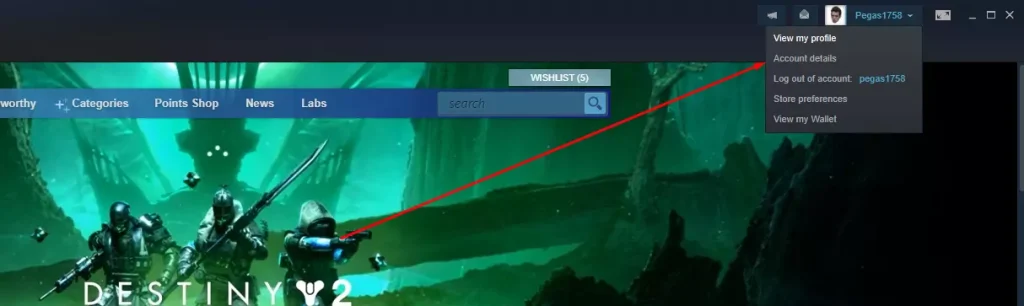
  1. 在 PC 上登录你的 Steam 账户。
  2. 点击屏幕右上角的个人资料名称。
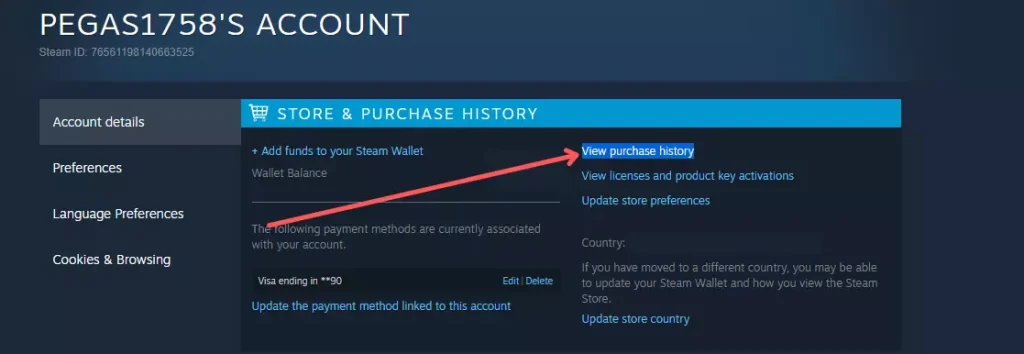
  3. 从下拉菜单中选择“账户详情”。
  4. 在“账户详情”下,点击“查看购买历史”。
  5. 屏幕上将显示你所有购买的列表,包括游戏内购买、礼物和游戏内物品。

在移动版 Steam 上查看购买历史

如果你使用移动设备上的 Steam 应用,你也可以查看 Steam 购买历史。请按以下步骤操作:

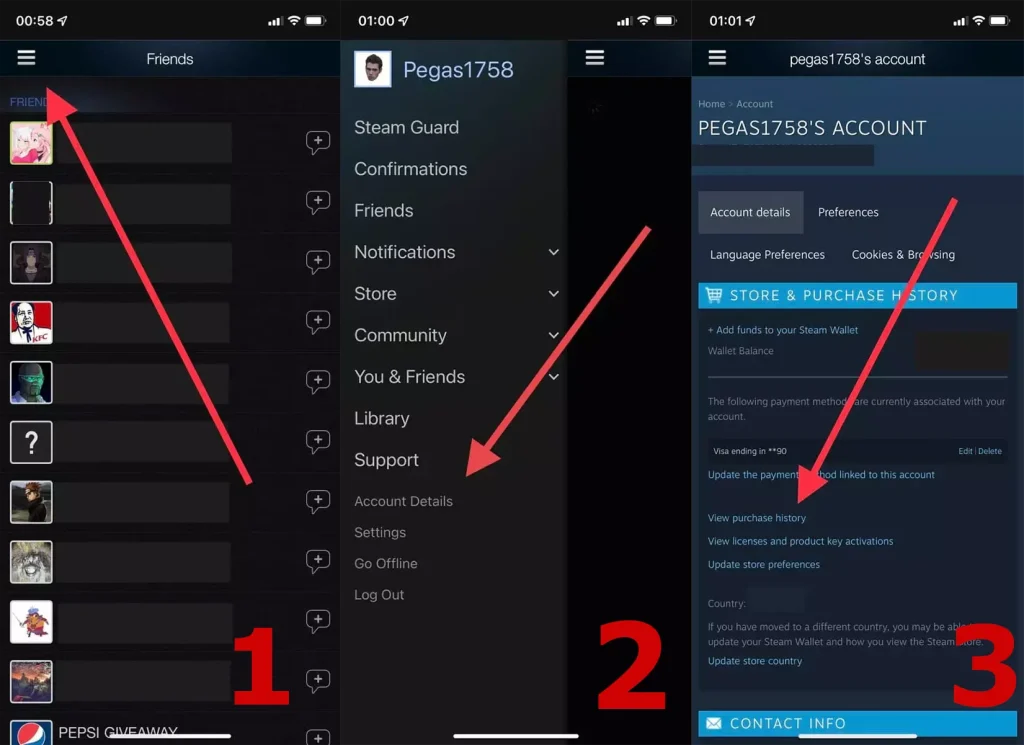
  1. 打开智能手机上的 Steam 应用并登录。
  2. 点击屏幕左上角的三条垂直线。
  3. 从菜单中选择“账户详情”。
  4. 点击“查看购买历史”选项。
  5. 你将看到所有购买的列表,包括产品名称、购买日期、价格和支付方式等详细信息。

按照这些步骤,你可以轻松地从计算机和移动设备上访问你的 Steam 购买历史。

Related articles

如何在三星电视上获取 Disney Plus

Disney+ 是一款流行的流媒体服务,可在多个平台上使用,包括三星电视。如果您拥有现代电视型号,通过 Disney+ 安装和观看内容不会有任何麻烦。然而,如果您的电视在 2016 年之前发布,则不支持此应用程序。了解流媒体服务的应用程序是根据操作系统版本设计的很重要;三星的电视使用 Tizen 操作系统。较旧的三星电视型号的操作系统版本不受现代流媒体服务平台的支持。虽然旧版 Tizen 操作系统得到 Disney+ 的支持,但要在此类设备上流式传输内容,Disney+ 必须在其服务器上开发和维护单独的软件。然而,如果使用 Disney+ 的旧电视用户数量随着时间的推移显著减少,这些型号的支持可能会停止,应用程序将停止工作。当然,这不会很快发生,但这种前景是存在的,并且从长远来看是不可避免的。 与 Disney Plus 兼容的三星电视型号列表 Disney+ 适用于运行 Tizen 3.0 或更高版本的电视,这意味着 2017 年的电视兼容。但值得注意的是,今年某些电视型号运行的是不支持...

如何从 Spotify 中删除设备

Spotify 是领先的音乐流媒体服务,提供了访问各种音乐曲目的广泛库。用户可以在线听音乐,并保存自己喜欢的曲目以供离线收听。Spotify 还允许用户创建自定义播放列表,方便快速访问自己喜欢的曲目,无需每次手动搜索。 通过 Spotify Premium 订阅,用户可以同时在多个设备上使用该服务。这意味着他们可以连接到活动扬声器,或登录朋友的电脑。不过,使用后务必要记得删除设备。 要管理已连接的设备,用户可以单独查看每个设备,或者选择一次性登出所有设备,尽管之后需要重新登录。 管理已连接到 Spotify 的设备选项 通过应用删除设备的步骤: 打开 Spotify,在右下角找到音量图标旁边的扬声器图标。 点击外部扬声器图标。这将打开一个菜单,显示所有已登录到账户的设备。 每个设备旁边都有三个点。点击它们,然后选择 “忘记设备” 选项。 从所有设备登出 前往 Spotify 网站。 登录你的账户。 点击 “登出所有设备” 以结束所有已连接设备上的会话。 如果你想一次性断开所有设备,这个步骤非常有用。然而,之后你需要在所有设备上重新登录,可能会稍微麻烦一些。 删除应用的访问权限 在你的账户页面上,打开 “应用” 菜单,以查看与你的账户连接的第三方设备,如电视、流媒体设备或游戏机。 这些设备通过独立的应用程序播放音乐。 点击 “移除访问权限”,以取消不再使用的应用的访问。 如果你没有在列表中看到某个设备,但知道你曾登录过你的 Spotify 账户,这意味着该设备已经很久没有连接到服务。在这种情况下,最好选择从所有设备登出。即使它重新连接,由于未授权,它也会自动从你的账户中断开。 如何使用移动应用程序从 Spotify 账户中删除设备 如果你想通过 iPhone 或...

如何从Disney Plus的“继续观看”列表中删除节目

任何使用Disney+的人都会注意到,没有按钮可以从“继续观看”列表中删除项目。随着时间的推移,这个列表可能会被大量的电影填满,如果家人使用你的账户观看了某些内容,你的列表中可能会出现不想要的节目。问题在于,没有简单的方法来清除这个列表。 为什么我不能简单地从“继续观看”中删除电影? 在我看来,添加这样的选项应该是相当容易的。那么,为什么到2024年还没有这个功能呢?答案很简单:这项服务提供电影租赁、新发行和独家内容。引入删除按钮可能会导致订阅者投诉,比如“我不小心删除了电影,还没看完,请退款”等等。为了避免这些问题,删除观看记录中的电影必须是一个有意的且不可逆的操作。因此,删除观看记录中电影的唯一方法就是看完它。 从“继续观看”列表中删除电影 - 三点图标 我看了一个视频,展示了如何从“继续观看”列表中删除电影。是的,这个功能默认是开启的,但只在无法租赁电影的国家/地区启用。在这种情况下,删除“继续观看”列表中的电影没有问题,因为没有为电影支付任何费用。因此,不会有投诉,你可以删除它,再次下载并观看。在这些国家/地区,你会在“继续观看”列表中的电影下方看到三个点的图标。点击这些点会打开一个管理菜单,让你删除电影。然而,在欧洲、美国、加拿大、澳大利亚和新西兰,这个功能被禁用,你不会在电影下方看到三个点的图标。 在美国、加拿大、澳大利亚、欧洲及其他国家/地区从“继续观看”列表中删除电影 如你所知,如果Disney Plus在你的国家/地区提供电影租赁,所有你开始观看的电影都会留在你的列表中,无论你是购买了还是通过订阅获得的。唯一从这个列表中删除电影的方法就是看完它。然而,对于剧集有一个技巧。以下是从列表中删除电影的步骤: 对于电影: 从你停止的地方继续观看电影。 快进到最后,让它播放完。 对于剧集: 打开最后一季和最后一集。 像电影一样快进到最后,让它播放完。 按照这些步骤,电影或剧集应该会从“继续观看”列表中消失。 快进后电影仍留在“继续观看”列表中 在电影租赁在特定时间段内可用的国家/地区可能会发生这种情况。你可以在例如七天内多次观看电影。在这种情况下,你完全观看过的任何电影可能会在你的列表中停留一段时间,并在你的国家/地区的租赁期结束后消失。

For you

如何更新三星智能电视

电视机型号进入大规模使用后,在运行过程中可能会发现软件错误。三星会定期发布补丁来解决这些问题,如修复声音处理错误或提高应用程序兼容性。为了简化导航,更新会按顺序编号,如 1074。三星保证为其电视提供为期 6 年的软件更新。过期后,电视将被视为过时产品,不再接收更新。本指南将向您介绍如何设置自动更新、通过互联网或 USB 执行手动更新以及更新已安装的应用程序。 设置三星电视自动软件更新 更新电视最方便的方法是启用自动模式。设置后,更新将自动安装,无需您的参与。但并不是所有人都愿意使用自动更新,有时更新修复了一个问题,却会破坏其他问题,因此他们更愿意手动更新。但如果你想自定义更新,请按照以下步骤操作。 确保电视已连接到互联网。 进入设置 → 支持 → 软件更新。 打开自动更新选项。 电视会定期检查更新,如果检测到更新,就会开始自动安装。电视机将下载软件更新,然后将其安装到电视机上,通常在电视机打开时进行。 通过互联网手动更新三星电视 如果你喜欢手动更新软件,则需要定期进入右侧菜单项运行更新,如果有新的更新,就会安装到电视上。但你要知道,正如我之前所说,三星将在 6 年后停止支持更新,然后删除其服务器上的更新。要安装更新,请按照以下步骤操作: 进入设置 → 支持 → 软件更新。 单击 “立即更新 ”按钮。 如果有可用更新,将开始下载和安装更新。如果没有可用的更新,单击确定退出。您可以在上图中看到此菜单项。 通过 USB 端口手动更新三星电视 如果电视机没有连接到互联网,可以使用 USB 设备进行更新,但如果不使用互联网,更新软件的意义就不大。如果你的电视机比较旧,三星服务器可能无法提供更新,在这种情况下,通过 USB 更新是更新电视机软件的唯一方法。 访问三星网站。 在搜索栏中输入您的电视型号(例如...

三星 2024 显示器列表、产品线和系列

三星是全球电视市场的主导力量,其高品质的智能电视因其先进的功能和令人印象深刻的画质而广为人知。尽管在销售额和客户满意度方面遥遥领先,该公司还是找到了额外的收入来源:将广告整合到智能电视中。 这一决定于 2016 年实施,在消费者和行业专家中引发了激烈的争论。虽然有些人批评在高端设备中加入广告的做法,但事实证明,三星的战略在经济上是有利的,据说其产生的收入可以与电视销售利润相媲美,甚至超过电视销售利润。 三星的广告战略 三星开始通过固件更新在其智能电视中加入广告,同时针对新旧型号。这些广告通常以横幅形式出现在 Smart Hub 界面中,通常嵌入在用户经常使用的菜单和部分中。用户无法合法删除这些广告,这引起了许多用户的不满。 公司与广告商合作,以确保最大的覆盖面和效果。三星没有直接出售用户数据,而是利用其平台投放有针对性的广告。广告商从庞大的用户群中获益,而三星则从增加的广告投放价值中获利。 早期的广告推广三星的服务和合作伙伴品牌,如 GameFly、Google Play 和亚马逊视频,以及新发布的电影和设备。随着时间的推移,广告策略不断扩展,在用户同意数据处理的前提下,根据用户偏好进行个性化推荐。 强制广告与消费者反弹 强制广告--用户无法控制或避免的广告--一直是一个有争议的问题。花费数百甚至数千美元购买高级电视的用户通常会对广告的出现感到沮丧。由于没有合法的方法来禁用这些广告,这种情绪尤其明显。 强制广告被批评为具有侵扰性,在某些情况下可能会将用户引向恶意网站。尽管存在这些顾虑,但三星仍坚持不懈,认为经济回报大于反弹。据业内人士称,三星的广告收入非常可观,有可能超过硬件销售利润。 广告收入 虽然三星没有披露准确数字,但业内专家估计,广告是该公司利润丰厚的收入来源。一位前员工透露,三星的广告销售模式--直接与广告商合作,提高广告投放和效果--使其能够获得比仅出售用户数据的竞争对手更高的费率。 通过在关键的用户互动点植入广告,三星最大限度地增加了曝光率,进一步提高了收益。尽管消费者不满意,但这一策略的持久性表明它是非常成功的。 广告可以禁用吗? 遗憾的是,三星官方没有提供禁用电视广告的方法。不过,对于希望尽量减少广告曝光的用户来说,还是有一些变通方法的: 禁用 Smart Hub:广告通过 Smart Hub 界面显示。在某些机型上,你可以禁用 Smart Hub,但在大多数电视上是不行的。不过,这种解决方案会限制对其他智能电视功能的访问。 阻止三星服务器: 广告通过三星服务器提供。通过在路由器级别阻止这些服务器,用户可以阻止广告内容的传送。但这种方法可能会干扰其他功能,如固件更新或访问三星应用程序。 虽然这些解决方案可以减少广告曝光,但它们需要权衡利弊,可能会限制智能电视的整体功能。

如何将MacBook连接到电视

通过将MacBook连接到电视,您可以将MacBook作为大屏幕来进行工作、观看电影、玩游戏等。您可以使用视频传输电缆或通过AirPlay无线连接来完成此操作。这是两种标准的连接方式,您可以根据需要选择其中一种,但需要注意一些细节。AirPlay自2019年起出现在电视中,但并非所有型号都支持,因此无线连接仅适用于较新的电视型号。让我们更详细地了解这两种方式。 使用电缆将MacBook连接到电视 将MacBook通过电缆连接到电视非常简单。按照以下步骤设置您的设备: 选择正确的电缆或适配器所需的电缆或适配器取决于MacBook的端口类型: 配有USB-C端口的现代MacBook:使用USB-C-HDMI电缆或配有HDMI输出的USB-C适配器。 配有HDMI端口的MacBook:需要一根标准HDMI电缆。 配有Mini DisplayPort的MacBook:需要一个Mini DisplayPort转HDMI适配器。 配有Thunderbolt端口的MacBook:需要一个将Thunderbolt转HDMI的适配器。 选择适合MacBook端口的配件,因为电视通常只有HDMI端口。 使用电缆连接的逐步说明 连接电缆。 使用电视遥控器选择连接MacBook的HDMI输入。 在MacBook上调整显示设置: 打开“系统设置”→“显示”选项。 调整分辨率以优化图像质量。 选择显示模式: 镜像显示:将MacBook的屏幕复制到电视上。 扩展显示:将电视变为第二个显示器,扩展您的工作空间。 如果需要,您可以将电视作为主显示器使用。 通过AirPlay无线连接MacBook到电视 如果您的电视支持AirPlay(现代智能电视),则可以不使用电缆进行连接。AirPlay通过IP网络传输内容,因此电视和MacBook必须连接到相同的网络,简单来说,它们必须通过Wi-Fi路由器进行连接。 通过AirPlay连接的步骤: 在MacBook上打开“系统设置”→“显示”。 在“内建显示”部分,选择您的电视。 选择显示模式: 镜像显示:将MacBook的屏幕复制到电视上。 扩展显示:电视将作为第二个显示屏。 替代方法: 从菜单栏打开“控制中心”。 点击“复制屏幕”,然后选择电视。