Home技术如何配对索尼蓝牙耳机

如何配对索尼蓝牙耳机

无线耳机已经成为我们日常生活中不可或缺的一部分。我们在散步、健身房锻炼、在游泳池旁休息,甚至在家中都使用它们。它们有很多优点,包括便携性便利性,并且不会有线缠绕的问题。然而,有时您可能会遇到一些配对困难,这与有线耳机相比,要复杂一些。有线耳机更加简单——只需插入即可使用,这是一个明显的优势。

连接索尼蓝牙耳机是标准化的,通常有几种选择。

连接索尼耳机快速入门指南

索尼无线耳机的配对过程可能会根据耳机的状态而有所不同。如果您的耳机是全新的,并且没有存储以前的连接记录,那么当您打开它时,它会自动进入配对模式。然而,如果耳机以前已经与其他设备配对过,则需要手动激活配对模式

以下是操作步骤:

  • 打开您的索尼耳机。检查指示灯——如果没有点亮,耳机处于关闭状态。
  • 将耳机放置在设备附近。虽然不需要将它们紧贴在一起,但为了确保蓝牙信号强度,理想距离大约为1米。
  • 按住耳机上的电源按钮5到10秒。
  • 指示灯开始闪烁时,耳机已经进入配对模式。某些型号可能还带有蓝牙按钮,需要按住它才能启用配对模式。
  • 打开您要连接的设备的蓝牙菜单
  • 您的索尼耳机应出现在可用设备列表中。选择耳机。
  • 等待配对过程完成。
  • 如果提示输入密码(且您未设置过密码),请输入默认代码:“0000”
  • 您的索尼耳机现在已连接并可以使用!

故障排除与连接功能

如果在5分钟内配对不成功,配对模式将自动取消。要解决此问题,请关闭耳机,然后重新打开,并重复配对过程。

一旦蓝牙设备配对成功,通常不需要重新配对,除非出现以下情况:

  • 由于维修或技术问题,配对信息被删除。
  • 您正在尝试配对第9个设备。耳机最多可以存储8个设备的配对信息。当达到此限制后配对新设备时,最早的配对设备将被替换为新设备。
  • 蓝牙设备已删除了耳机的配对信息
  • 您已将耳机恢复到出厂设置。这将擦除所有配对信息,您需要从蓝牙设备中删除旧的配对信息,并重新进行配对。

尽管耳机可以与多个设备连接,但每次只能从一个设备播放音乐

如何通过NFC连接索尼耳机

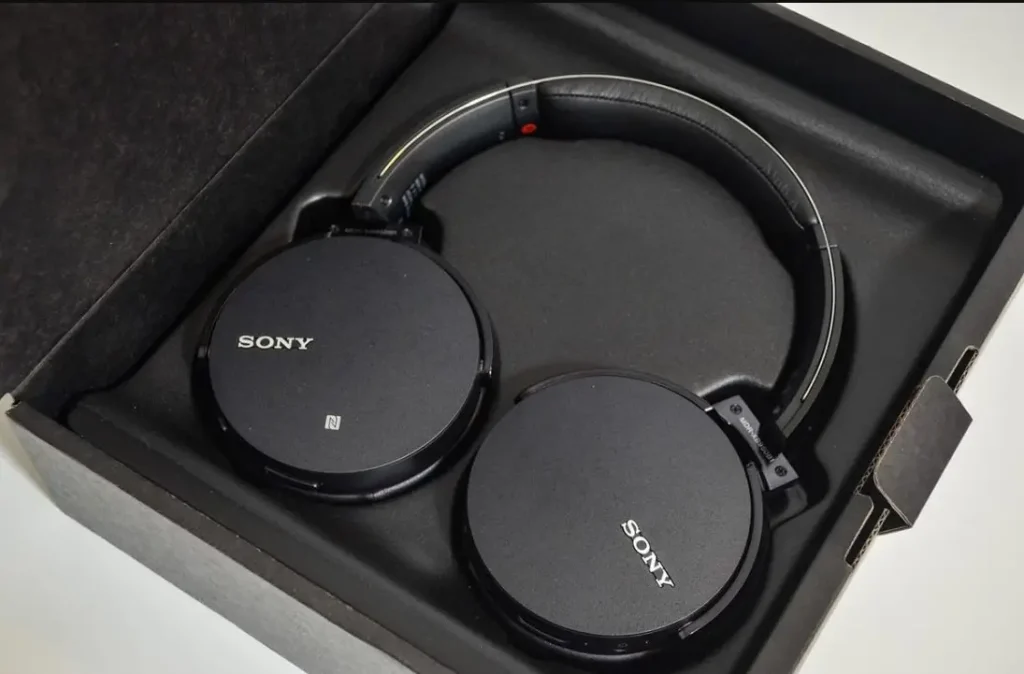
只有当耳机和设备都具有NFC功能时,才能通过NFC连接耳机。因此,请确保您的设备和索尼耳机支持NFC。带有N标志的型号支持NFC。

确认无误后,请执行以下步骤:

  • 启用设备的NFC功能
  • 将设备靠近耳机的N标志

然后,您的设备将询问是否要与耳机配对,选择“”。 恭喜,您的耳机已准备好使用。

Sony Headphones Connect:通过应用程序注册索尼耳机

Sony | Headphones Connect应用程序(2024年10月后更名为Sony | Sound Connect)通过类似设备蓝牙设置的方式简化了耳机的注册过程。按照以下步骤,通过应用程序注册耳机。您可以通过以下链接下载:安卓或iPhone。

方法一:适用于新耳机

  • 打开您的无线耳机
  • 将耳机靠近手机,它们应自动出现在应用程序中。
  • 选择您要通过蓝牙连接(注册)的耳机。
  • 如果耳机未出现在屏幕上,可能已与其他设备配对。在这种情况下,您需要手动激活配对模式,并使用以下方法之一。

方法二:适用于不支持NFC的智能手机

  • 如果您的智能手机或iPhone不支持NFC(近场通信),请按照以下步骤操作:
  • 打开设备的蓝牙设置菜单
  • 手动将耳机置于配对模式
  • 通过设备设置的蓝牙连接并注册耳机。

方法三:适用于支持NFC的设备

  • 如果耳机和智能手机都支持NFC,过程会更加简单:
  • 将耳机设置为配对模式
  • 将耳机靠近智能手机,它们将自动连接。

Verwante artikelen

如何重置 Bose SoundLink

Bose 是一家著名的高品质扬声器和电子产品制造商。Bose SoundLink 系列在便携式扬声器中名列前茅,提供强劲的音质、最长可达 7 小时的电池寿命以及最远 10 米的 Bluetooth 连接。如果您的设备开始出现故障,通常通过恢复出厂设置可以解决问题。以下是操作步骤。 如何重置 SoundLink Air 数字音乐系统 重置 SoundLink Air 到出厂设置相对简单,但您需要注意,这将清除所有源、音量和网络设置,使设备恢复到出厂状态。要重置设置,请按住底部面板上的重置按钮 10 秒钟。重置完成后,Wi-Fi 指示灯将闪烁琥珀色。系统已重置为原始状态。 如何重置 SoundLink Color Bluetooth 扬声器 II 您可以使用电源按钮来重置此扬声器。打开扬声器的电源。按住电源按钮...

如何从 Spotify 中删除设备

Spotify 是领先的音乐流媒体服务,提供了访问各种音乐曲目的广泛库。用户可以在线听音乐,并保存自己喜欢的曲目以供离线收听。Spotify 还允许用户创建自定义播放列表,方便快速访问自己喜欢的曲目,无需每次手动搜索。 通过 Spotify Premium 订阅,用户可以同时在多个设备上使用该服务。这意味着他们可以连接到活动扬声器,或登录朋友的电脑。不过,使用后务必要记得删除设备。 要管理已连接的设备,用户可以单独查看每个设备,或者选择一次性登出所有设备,尽管之后需要重新登录。 管理已连接到 Spotify 的设备选项 通过应用删除设备的步骤: 打开 Spotify,在右下角找到音量图标旁边的扬声器图标。 点击外部扬声器图标。这将打开一个菜单,显示所有已登录到账户的设备。 每个设备旁边都有三个点。点击它们,然后选择 “忘记设备” 选项。 从所有设备登出 前往 Spotify 网站。 登录你的账户。 点击 “登出所有设备” 以结束所有已连接设备上的会话。 如果你想一次性断开所有设备,这个步骤非常有用。然而,之后你需要在所有设备上重新登录,可能会稍微麻烦一些。 删除应用的访问权限 在你的账户页面上,打开 “应用” 菜单,以查看与你的账户连接的第三方设备,如电视、流媒体设备或游戏机。 这些设备通过独立的应用程序播放音乐。 点击 “移除访问权限”,以取消不再使用的应用的访问。 如果你没有在列表中看到某个设备,但知道你曾登录过你的 Spotify 账户,这意味着该设备已经很久没有连接到服务。在这种情况下,最好选择从所有设备登出。即使它重新连接,由于未授权,它也会自动从你的账户中断开。 如何使用移动应用程序从 Spotify 账户中删除设备 如果你想通过 iPhone 或...

Samsung手机或其他Android设备的剪贴板

剪贴板是手机上的一个功能,它会保存你复制的所有信息。这适用于你手动复制的内容,以及应用程序复制的数据。例如,如果一个授权应用请求复制SMS中的代码,这些信息也会存储在剪贴板中。 剪贴板中的信息会保存一定时间,并有两种保存方式: 当前缓存:当你复制文本并立即粘贴时,数据会存储在当前缓存中。一旦文本粘贴完成,信息会自动从缓存中删除。 长期存储:即使你粘贴了复制的内容,数据仍会保留在剪贴板中。这是为了方便你再次使用之前复制的信息。 访问剪贴板 在你的Samsung手机和大多数Android设备上,可以通过以下步骤访问剪贴板: 打开任何输入或编辑文本的应用程序,如Facebook Messenger。 长按一个文本框,打开上下文菜单。 在上下文菜单中,你应该能看到“剪贴板”选项。点击它,你会在图片中看到它的样子。 这会打开剪贴板,你可以查看最近复制或剪切的文本或项目。 要从剪贴板粘贴某个项目,只需点击它,它就会粘贴到你想要的文本框中。 剪贴板信息保存时间 剪贴板中的信息会保存一年或直到达到内存限制,以先到者为准。通常没有必要长时间保存这些信息,因为你不太可能在很长时间后去查找已经复制过的信息。

65英寸电视宽度是多少? : 65英寸电视尺寸

在决定购买新电视时,会出现几个问题。第一个问题是:“我应该选择哪个型号?”但在确定了品牌和型号后,会出现另一个重要问题:“65英寸电视的宽度是多少?”这个问题对那些希望电视能够完美融入室内的人来说尤为重要。本文将帮助你了解65英寸电视的尺寸,以便你可以做出正确的选择。 65英寸电视的尺寸 所有现代电视的宽高比都是16:9。这意味着屏幕的宽度为56.65英寸(144厘米),高度为31.87英寸(81厘米)。 由于框架的原因,电视的宽度可能会略有不同,框架通常在0.2到0.4英寸(0.5–1厘米)之间。在某些型号中,由于屏幕矩阵技术的差异,边框可能稍微宽一些,但通常这种差异是最小的。 65英寸电视的高度在没有支架的情况下约为33英寸(84厘米),有支架的情况下约为36英寸(91.4厘米)。如果你打算将电视挂在墙上,可以忽略支架的高度。 现代电视的厚度通常约为2英寸(5厘米)。这个尺寸是为了容纳扬声器、HDMI端口、USB端口和其他连接接口。然而,现代电视可以通过使用外部设备来实现更薄的轮廓,其中包含电视的主要组件,使屏幕尽可能薄。例如,一些三星型号就采用了这种方法。 65英寸电视在不同单位中的尺寸表 尺寸厘米 (cm)米 (m)英寸 (in)英尺 (ft)宽度144 cm1.44 m56.65 in4.72 ft无支架高度81 cm0.81 m31.87 in2.66 ft有支架高度84 cm0.84 m33 in2.75 ft厚度5 cm0.05 m2 in0.17 ft对角线165 cm1.65 m65 in5.42...

可以更改Samsung电视的分辨率吗?

您无法直接更改Samsung电视的分辨率,但电视能够接收各种分辨率的视频信号。 电视的屏幕分辨率 屏幕分辨率在制造过程中已经预先设定,无法更改。现在,大多数电视都具有UHD分辨率,但也有Full HD或8K分辨率的型号。电视的屏幕有一个固定的分辨率,这个分辨率是不可更改的。不过,电视可以进行图像缩放,这使它能够在整个屏幕上显示低分辨率的内容。通常不会实现从高分辨率到低分辨率的缩放,因为这样做是不必要的。 例如,YouTube或其他流媒体服务中,图像分辨率可能会根据您的互联网连接质量从480p到4K不等。当接收到低质量信号时,电视会自动启动缩放程序,将图像拉伸以填充屏幕,但图像质量会有所下降。类似地,配备4K屏幕的现代电视可以接收8K视频,在这种情况下,内容会被缩放到4K。然而,这种情况相对较少见。 Samsung电视支持的分辨率 现代电视不仅仅作为电视使用,还作为游戏控制台的显示器、安装在数字广告牌上等。由于这种多功能性,电视必须支持多种分辨率标准,以准确显示来自不同设备的内容。换句话说,电视需要识别输入的视频格式,以便正确处理和显示图像。2024年的Samsung电视支持多种视频标准,确保与各种内容的兼容性。以下是2024年Samsung电视支持的视频标准列表。 请确保PC输入信号的分辨率是支持的。当将电视连接到计算机时,将计算机的显卡设置为以下标准分辨率之一。电视会自动调整到所选择的分辨率。最佳和推荐的分辨率是UHD型号为3840 x 2160 @ 60 Hz,对于QN7**D系列或更高型号为7680 x 4320 @ 60 Hz。选择不在列表中的分辨率可能会导致屏幕空白或只有遥控器的接收器打开。有关兼容的分辨率,请参阅您的显卡用户手册。 IBM标准支持的分辨率 分辨率 (像素 x 行)刷新率 (Hz)水平频率 (kHz)垂直频率 (Hz)时钟频率 (MHz)极性 (水平 / 垂直)720 x 40070...

路由器上的VPN:优点和缺点

选择合适的VPN:使用VPN时,您的互联网流量会通过额外的服务器,这可能会降低浏览速度。因此,选择一个拥有强大服务器、能够高效处理流量的VPN提供商是非常重要的。这些服务通常是付费的,因此需要考虑其好处是否超出了成本。 检查路由器的兼容性:在设置VPN之前,请确保您的路由器支持VPN配置。大多数由互联网服务提供商提供的标准路由器不支持VPN。然而,高级路由器通常提供灵活的VPN设置选项,例如从特定设备(例如电视)路由流量或通过VPN访问某些资源。 在路由器上设置VPN 要在路由器上设置VPN: 访问路由器的Web界面: 通常通过在Web浏览器中输入192.168.0.1或192.168.1.1来完成。 找到VPN设置: 设置过程因路由器型号而异,因此最好参考特定设备的技术文档或在线手册。 在路由器上使用VPN的优缺点 缺点: 依赖第三方服务器: 您的流量由VPN提供商的服务器处理,如果提供商不可靠,可能存在风险。 数据安全: 您的IP地址为VPN提供商所知,这可能会引发隐私方面的担忧。 优点: 访问地域限制的内容: VPN可以绕过地理限制,访问在您所在区域不可用的内容。 匿名性: 您的实际位置很难被在线服务追踪,从而提高了您的网络隐私。 结论 VPN通常用于访问地域限制的内容,例如仅在美国可用的Hulu等流媒体平台。在这种情况下,通过在路由器上设置一个美国IP地址的VPN可以提供访问权限,但这可能会违反平台的服务条款。对于一般浏览,使用浏览器级别的VPN或切换到像TOR这样的安全浏览器可能更为方便。

Voor jou

如何改变索尼智能电视的IP地址

如果你需要确定你的电视的IP,这并不复杂。你的电视必须连接到互联网或你的家庭网络。然后,在菜单设置中,找到负责连接到网络的项目,在网络设置中,找到电视的IP地址。这个程序是通用的,适用于不同制造商的大多数现代电视型号。 重要的是要明白,IP地址只能分配给那些其特征允许你配置连接到互联网的模型。在我们的电子目录中,广泛代表了具有连接到互联网能力的模型。 索尼还实现了智能电视功能,通过从互联网接入为用户开辟了广泛的机会。 第一次准备工作 在我告诉你如何改变和配置索尼智能电视的IP地址之前,你需要注意几件事。 首先,你必须对你的网络、你的路由器设置有很好的了解,并且能够从你的电脑上获得必要的信息,以便手动设置你的设备的IP地址你的路由器的设计和设置决定了为你的设备设置IP地址的步骤。如果你的路由器没有自动为你的设备分配一个IP地址,你可能能够手动设置IP地址一些型号在使用无线选项时不支持手动配置IP地址 如何手动设置索尼智能电视的IP地址 如果你想在你的索尼智能电视上手动设置IP地址,你必须遵循这些步骤。 从你的电脑中获取以下IP地址信息。IP地址、子网掩码、默认网关在你的智能电视的网络设置中输入IP信息 要在智能电视的网络设置中输入IP信息,你必须遵循以下步骤。 首先,按下索尼智能电视遥控器上的 "主页 "按钮然后,进入 "设置"。之后,进入 "网络 "并选择 "网络设置"。接下来,选择 "专家"。选择你的网络连接(LAN或Wi-Fi)。转到 "IP地址"(对于旧型号,选择 "高级选项",然后选择 "IP地址")。选择 "静态"最后,从你的电脑中输入IP信息

如何在Spotify上搜索用户

在当今世界,音乐产业几乎已经完全转向流媒体服务,现在很少有人购买自己喜欢的音乐家的CD或唱片,每个人都有订阅自己喜欢的艺术家,他们可以在自己方便的时间和地点听音乐。另外,随着音乐服务的发展,与朋友分享你最喜欢的音乐或看你的朋友在听什么变得更加容易。今天最流行的服务之一是Spotify。所以你最好知道如何在这个应用程序中找到你的朋友。 如何在Facebook上找人 如果你在Facebook上和那个人是朋友,这很容易做到。但首先你需要确保。 你的账户已连接到Facebook。您的Facebook账户已启用Spotify访问。你想要的人就在你的 "朋友名单 "上 如果所有这些条件都被启用,那么你可以很容易地在Spotify中找到你的朋友,做到这一点。 在Spotify应用程序中,向下滚动到右侧的 "朋友圈 "窗格的底部。点击 "寻找朋友 "按钮,列表中应显示来自你的Facebook朋友的人。然后只需点击你想要的人旁边的 "关注"。 如何在Facebook上找到不是你朋友的人 要找到一个不是你在Facebook上的朋友的人,可能是一项困难的任务。或者,举例来说,如果你没有将你的Spotify账户连接到Facebook。在这种情况下,你需要通过他们在Spotify上的用户名找到这个人。或者你可以要求他们把他们的Spotify URI或他们的一个播放列表的链接发给你,你可以看到他们。 如何使用桌面应用程序在Spotify上添加朋友 当你在Spotify中搜索一个人时,你需要知道他的用户名,因为用户名在Spotify中不能更改,所以你不用担心找不到合适的人。要在桌面应用程序Spotify中找到一个朋友,你需要。 点击应用程序或网页版Spotify的搜索栏。以这种格式输入你朋友的用户名--Spotify:用户:用户名。接下来,你会看到你想要的人的账户出现在你面前,可以使用 "关注 "按钮。 您的朋友可以通过网络浏览器在他或她的Spotify页面上找到他或她的个人资料名称 在你的智能手机上找到有用户名的朋友 在智能手机上找人的过程与在桌面应用程序或Spotify网络播放器上找人的过程非常相似,那么你需要采取几个步骤来使用智能手机找到你的朋友。 在你的iPhone或Android智能手机上打开Spotify应用程序,点击搜索按钮。按以下格式输入你的用户名 - Spotify:user: username,然后开始搜索如果你所做的一切都正确,你会在屏幕上看到你朋友的资料。 如何在Spotify上找到没有用户名的人 还有一种方法可以不使用用户名来搜索人。要做到这一点,你需要在Spotify系统之外认识这个人,并要求他们向你发送一个他们的播放列表的链接。他们可以使用"... "按钮中的选项来分享他们的播放列表链接。一旦你收到链接,你就能看到播放列表的作者。用这种方法,你可以在没有用户名的情况下找到这个人。在这一点上,将不可能找到没有创建播放列表的人,而且没有他们的用户名。 如果 "寻找朋友 "选项不起作用,该怎么办? 有时会发生找朋友的能力不起作用的情况。不要难过,因为进一步会有几种方法来解决这个问题。 如果 "寻找朋友 "功能不能在应用程序中加载,请尝试重新启动应用程序或退出你的账户并重新登录。如果这不起作用,尝试完全重新安装该应用程序。如果你从Spotify得到一个错误信息,说它不能加载朋友,那么重新检查你的Facebook。检查你是否允许Spotify访问你在Facebook上的朋友。如果这条信息一直显示,这意味着你的朋友名单上没有人在使用Spotify或将他们的账户连接到Facebook。 如何从Spotify的列表中删除朋友 将朋友从你的Spotify列表中删除是很容易的。你可以在桌面版的应用程序中做到这一点。进入你朋友的账户,将鼠标悬停在 "关注 "按钮上,它将变为 "取消关注"。点击它,你的朋友就会从列表中删除。

如何删除Wish应用程序中的历史记录

购物应用程序中的搜索历史选项可能非常有用。它使你更容易找到以前找到的或已经购买的商品,即使你不记得它们到底是什么。另一方面,如果你已经购买了一件商品,现在正在寻找完全不同的东西,那么它可能不再有用了。尽管如此,与你以前的请求有关的报价将出现在浏览页面上。 如果你想摆脱搜索历史和以前的订单历史,这里是你可以做到的。 如何删除Wish应用中的搜索记录 不幸的是,Wish应用程序中没有选项,你可以选择删除你搜索过的项目。一些社交网络应用允许你进入设置并简单地点击删除浏览/搜索历史。Wish应用程序没有这个选项。 然而,有一些方法可以从浏览页面中删除不必要的项目,开始看到你真正感兴趣的东西。在你这样做之前,请记住,该应用程序使用从搜索中收集的数据来改善你的用户体验,并帮助你找到你可能喜欢的项目。这可能是有用的,但如果你仍然想删除你的搜索历史,这里是你可以做的。 如何搜索其他项目 传统的方法,如删除应用数据或缓存,对Wish应用不起作用。这个方法可能需要更长的时间,但它是有效的。 一旦你在移动设备上点击屏幕顶部的搜索栏,你会看到最近搜索的项目列表。该列表最多可以包含15个项目。你在浏览页面上看到的项目是基于你以前的搜索。如果你不喜欢,你可以搜索15个新的项目,这些项目将一个接一个地取代目前在你最近搜索列表中的项目。在所有15个项目都被替换后,浏览页面上的建议将基于这些新项目。 如何从订单历史中删除以前的订单 如果您想从订单历史中删除您以前的订单,您必须遵循以下步骤。 首先,在你的移动设备上打开Wish应用程序。然后,点击屏幕右上角的 "汉堡包 "图标,在Android设备上打开菜单。如果你使用的是iOS设备,你会在右下角找到这个图标。点选 "订单历史"。在这个屏幕上,你会看到你以前所有的订单列表。之后,点击 "垃圾桶 "图标来删除一个订单。最后,点 "是 "来确认。 如何从安卓系统的愿望清单上删除项目 如果你想从你的安卓设备上的愿望清单中删除项目,你必须遵循这些步骤。 在你的智能手机上打开Wish应用程序。然后,点击屏幕右上角的 "汉堡包 "图标,打开菜单。在顶部你的名字下选择 "查看资料"。选择包含你要删除的项目的愿望清单。之后,点击 "编辑 "和 "编辑项目"。选择你要删除的项目。最后,点击屏幕底部的 "删除 "按钮。 如何从iOS上的愿望清单中删除项目 如果你想从你的iOS设备上的愿望清单中删除项目,你必须遵循这些步骤。 在你的智能手机上打开Wish应用程序。然后,点击 "汉堡包 "图标,打开菜单。在顶部你的名字下选择 "查看资料"。选择拥有你想删除的物品的愿望清单。之后,点击 "编辑 "和 "编辑项目"。选择所有你想从列表中删除的项目。最后,点击屏幕底部的 "删除 "按钮。