

Home技术如何查找三星冰箱的生产年份

如何查找三星冰箱的生产年份

实际上,要找出冰箱的生产日期非常容易。三星通常会将冰箱的组装日期以人类可读的格式写在信息标签上,注明组装的月份和年份。因此,您只需找到冰箱内部的贴纸,然后读取生产日期即可。下面是三星冰箱贴纸的示例。
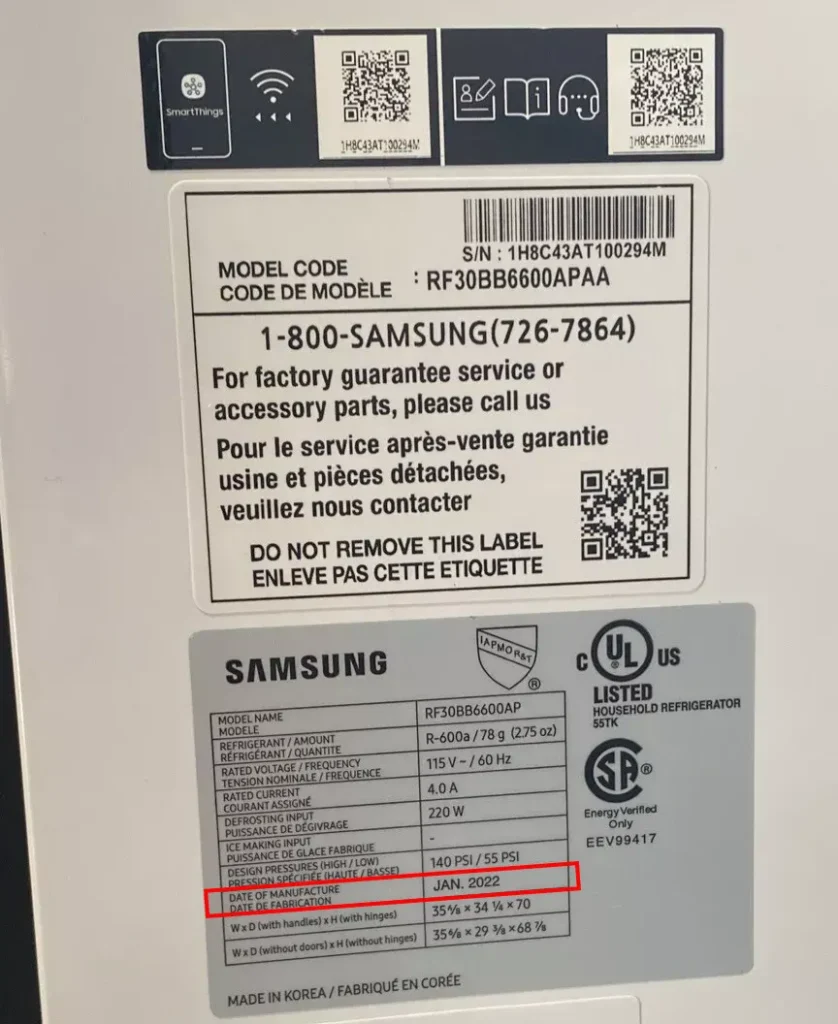
当然,也有一些型号的冰箱标签上没有明确标注生产日期。在这种情况下,您可以通过冰箱的序列号来确定生产日期。这种方法也很简单,但您需要知道如何解释日期符号。

序列号中的三星冰箱组装日期

如果在贴纸上找不到冰箱的生产日期,就需要破译序列号来查找组装日期。例如,这是一张为澳大利亚和新西兰生产的三星冰箱的贴纸,上面没有装配日期。
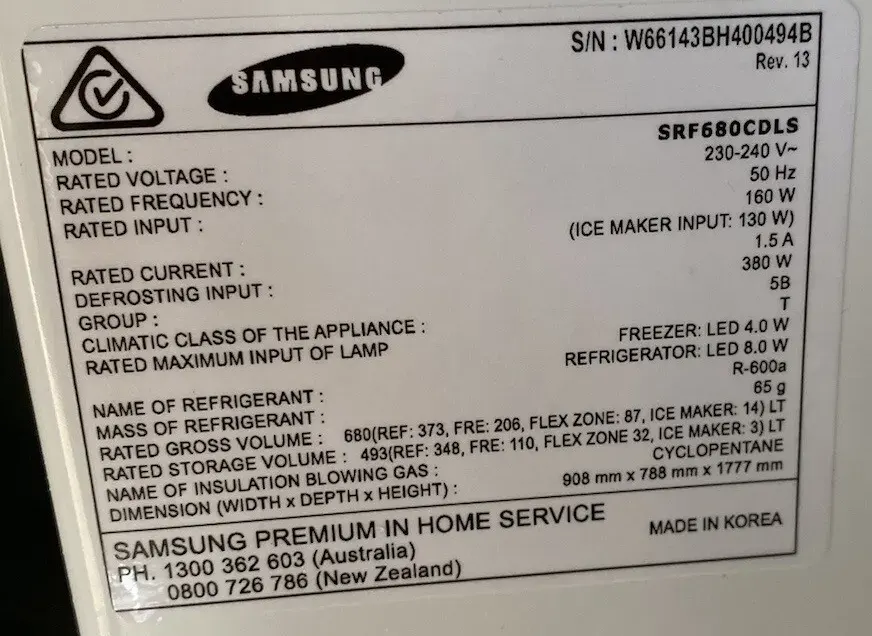
例如,我们来解密上图中冰箱的序列号。序列号是 W66143BH400494B。所有冰箱序列号都有 15 个字符,其中两个字符编码生产日期。如果从左往右数,日期编码在第 8 和第 9 个字符中,如果从右往左数,则编码在第 7 和第 8 个字符中。您可以从下图中看到冰箱装配日期符号的位置。

现在,我们需要解释这些符号以确定生产日期。使用符号解码表可以比较容易地做到这一点。请注意,有些符号是周期性的,每 20 年重复一次,因此 2001-2005 年和 2021-2025 年的日期是相同的。要正确识别生产年份,您可能需要查找有关特定冰箱型号生产年份的其他信息,以确定该型号是否属于新的周期。

举例说明:

让我们根据序列号 W66143BH400494B 来确定日期。第 8 和第 9 个字符是装配日期符号 “H4″。根据表格:

H “对应 2016 年。
4 “对应四月。

因此,这台冰箱是 2016 年 4 月生产的。

按三星序列号分列的生产日期表

年份年份序列号中的年份代码月份序列号中的月份代码
20052025Y一月1
20042024X二月2
20032023W三月3
20022022T四月4
20012021R五月5
2020N六月6
2019M七月7
2018K八月8
2017J九月9
2016H十月A
2015G十一月B
2014E十二月C
2013D
2012C
2011B
2010Z
2009S
2008Q
2007P
2006A, L

请注意,生产月份的编码非常简单:月份的编号从 1 到 9,由于月份用一个字符表示,因此 10 月、11 月和 12 月分别用字母 A、B 和 C 表示。

Verwante artikelen

如何配对索尼蓝牙耳机

无线耳机已经成为我们日常生活中不可或缺的一部分。我们在散步、健身房锻炼、在游泳池旁休息,甚至在家中都使用它们。它们有很多优点,包括便携性、便利性,并且不会有线缠绕的问题。然而,有时您可能会遇到一些配对困难,这与有线耳机相比,要复杂一些。有线耳机更加简单——只需插入即可使用,这是一个明显的优势。 连接索尼蓝牙耳机是标准化的,通常有几种选择。 连接索尼耳机快速入门指南 索尼无线耳机的配对过程可能会根据耳机的状态而有所不同。如果您的耳机是全新的,并且没有存储以前的连接记录,那么当您打开它时,它会自动进入配对模式。然而,如果耳机以前已经与其他设备配对过,则需要手动激活配对模式。 以下是操作步骤: 打开您的索尼耳机。检查指示灯——如果没有点亮,耳机处于关闭状态。 将耳机放置在设备附近。虽然不需要将它们紧贴在一起,但为了确保蓝牙信号强度,理想距离大约为1米。 按住耳机上的电源按钮5到10秒。 当指示灯开始闪烁时,耳机已经进入配对模式。某些型号可能还带有蓝牙按钮,需要按住它才能启用配对模式。 打开您要连接的设备的蓝牙菜单。 您的索尼耳机应出现在可用设备列表中。选择耳机。 等待配对过程完成。 如果提示输入密码(且您未设置过密码),请输入默认代码:“0000”。 您的索尼耳机现在已连接并可以使用! 故障排除与连接功能 如果在5分钟内配对不成功,配对模式将自动取消。要解决此问题,请关闭耳机,然后重新打开,并重复配对过程。 一旦蓝牙设备配对成功,通常不需要重新配对,除非出现以下情况: 由于维修或技术问题,配对信息被删除。 您正在尝试配对第9个设备。耳机最多可以存储8个设备的配对信息。当达到此限制后配对新设备时,最早的配对设备将被替换为新设备。 蓝牙设备已删除了耳机的配对信息。 您已将耳机恢复到出厂设置。这将擦除所有配对信息,您需要从蓝牙设备中删除旧的配对信息,并重新进行配对。 尽管耳机可以与多个设备连接,但每次只能从一个设备播放音乐。 如何通过NFC连接索尼耳机 只有当耳机和设备都具有NFC功能时,才能通过NFC连接耳机。因此,请确保您的设备和索尼耳机支持NFC。带有N标志的型号支持NFC。 确认无误后,请执行以下步骤: 启用设备的NFC功能。 将设备靠近耳机的N标志。 然后,您的设备将询问是否要与耳机配对,选择“是”。 恭喜,您的耳机已准备好使用。 Sony Headphones Connect:通过应用程序注册索尼耳机 Sony | Headphones Connect应用程序(2024年10月后更名为Sony | Sound Connect)通过类似设备蓝牙设置的方式简化了耳机的注册过程。按照以下步骤,通过应用程序注册耳机。您可以通过以下链接下载:安卓或iPhone。 方法一:适用于新耳机 打开您的无线耳机。 将耳机靠近手机,它们应自动出现在应用程序中。 选择您要通过蓝牙连接(注册)的耳机。 如果耳机未出现在屏幕上,可能已与其他设备配对。在这种情况下,您需要手动激活配对模式,并使用以下方法之一。 方法二:适用于不支持NFC的智能手机 如果您的智能手机或iPhone不支持NFC(近场通信),请按照以下步骤操作: 打开设备的蓝牙设置菜单。 手动将耳机置于配对模式。 通过设备设置的蓝牙连接并注册耳机。 方法三:适用于支持NFC的设备 如果耳机和智能手机都支持NFC,过程会更加简单: 将耳机设置为配对模式。 将耳机靠近智能手机,它们将自动连接。

如何重置 Bose SoundLink

Bose 是一家著名的高品质扬声器和电子产品制造商。Bose SoundLink 系列在便携式扬声器中名列前茅,提供强劲的音质、最长可达 7 小时的电池寿命以及最远 10 米的 Bluetooth 连接。如果您的设备开始出现故障,通常通过恢复出厂设置可以解决问题。以下是操作步骤。 如何重置 SoundLink Air 数字音乐系统 重置 SoundLink Air 到出厂设置相对简单,但您需要注意,这将清除所有源、音量和网络设置,使设备恢复到出厂状态。要重置设置,请按住底部面板上的重置按钮 10 秒钟。重置完成后,Wi-Fi 指示灯将闪烁琥珀色。系统已重置为原始状态。 如何重置 SoundLink Color Bluetooth 扬声器 II 您可以使用电源按钮来重置此扬声器。打开扬声器的电源。按住电源按钮...

如何从 Spotify 中删除设备

Spotify 是领先的音乐流媒体服务,提供了访问各种音乐曲目的广泛库。用户可以在线听音乐,并保存自己喜欢的曲目以供离线收听。Spotify 还允许用户创建自定义播放列表,方便快速访问自己喜欢的曲目,无需每次手动搜索。 通过 Spotify Premium 订阅,用户可以同时在多个设备上使用该服务。这意味着他们可以连接到活动扬声器,或登录朋友的电脑。不过,使用后务必要记得删除设备。 要管理已连接的设备,用户可以单独查看每个设备,或者选择一次性登出所有设备,尽管之后需要重新登录。 管理已连接到 Spotify 的设备选项 通过应用删除设备的步骤: 打开 Spotify,在右下角找到音量图标旁边的扬声器图标。 点击外部扬声器图标。这将打开一个菜单,显示所有已登录到账户的设备。 每个设备旁边都有三个点。点击它们,然后选择 “忘记设备” 选项。 从所有设备登出 前往 Spotify 网站。 登录你的账户。 点击 “登出所有设备” 以结束所有已连接设备上的会话。 如果你想一次性断开所有设备,这个步骤非常有用。然而,之后你需要在所有设备上重新登录,可能会稍微麻烦一些。 删除应用的访问权限 在你的账户页面上,打开 “应用” 菜单,以查看与你的账户连接的第三方设备,如电视、流媒体设备或游戏机。 这些设备通过独立的应用程序播放音乐。 点击 “移除访问权限”,以取消不再使用的应用的访问。 如果你没有在列表中看到某个设备,但知道你曾登录过你的 Spotify 账户,这意味着该设备已经很久没有连接到服务。在这种情况下,最好选择从所有设备登出。即使它重新连接,由于未授权,它也会自动从你的账户中断开。 如何使用移动应用程序从 Spotify 账户中删除设备 如果你想通过 iPhone 或...

Samsung手机或其他Android设备的剪贴板

剪贴板是手机上的一个功能,它会保存你复制的所有信息。这适用于你手动复制的内容,以及应用程序复制的数据。例如,如果一个授权应用请求复制SMS中的代码,这些信息也会存储在剪贴板中。 剪贴板中的信息会保存一定时间,并有两种保存方式: 当前缓存:当你复制文本并立即粘贴时,数据会存储在当前缓存中。一旦文本粘贴完成,信息会自动从缓存中删除。 长期存储:即使你粘贴了复制的内容,数据仍会保留在剪贴板中。这是为了方便你再次使用之前复制的信息。 访问剪贴板 在你的Samsung手机和大多数Android设备上,可以通过以下步骤访问剪贴板: 打开任何输入或编辑文本的应用程序,如Facebook Messenger。 长按一个文本框,打开上下文菜单。 在上下文菜单中,你应该能看到“剪贴板”选项。点击它,你会在图片中看到它的样子。 这会打开剪贴板,你可以查看最近复制或剪切的文本或项目。 要从剪贴板粘贴某个项目,只需点击它,它就会粘贴到你想要的文本框中。 剪贴板信息保存时间 剪贴板中的信息会保存一年或直到达到内存限制,以先到者为准。通常没有必要长时间保存这些信息,因为你不太可能在很长时间后去查找已经复制过的信息。

65英寸电视宽度是多少? : 65英寸电视尺寸

在决定购买新电视时,会出现几个问题。第一个问题是:“我应该选择哪个型号?”但在确定了品牌和型号后,会出现另一个重要问题:“65英寸电视的宽度是多少?”这个问题对那些希望电视能够完美融入室内的人来说尤为重要。本文将帮助你了解65英寸电视的尺寸,以便你可以做出正确的选择。 65英寸电视的尺寸 所有现代电视的宽高比都是16:9。这意味着屏幕的宽度为56.65英寸(144厘米),高度为31.87英寸(81厘米)。 由于框架的原因,电视的宽度可能会略有不同,框架通常在0.2到0.4英寸(0.5–1厘米)之间。在某些型号中,由于屏幕矩阵技术的差异,边框可能稍微宽一些,但通常这种差异是最小的。 65英寸电视的高度在没有支架的情况下约为33英寸(84厘米),有支架的情况下约为36英寸(91.4厘米)。如果你打算将电视挂在墙上,可以忽略支架的高度。 现代电视的厚度通常约为2英寸(5厘米)。这个尺寸是为了容纳扬声器、HDMI端口、USB端口和其他连接接口。然而,现代电视可以通过使用外部设备来实现更薄的轮廓,其中包含电视的主要组件,使屏幕尽可能薄。例如,一些三星型号就采用了这种方法。 65英寸电视在不同单位中的尺寸表 尺寸厘米 (cm)米 (m)英寸 (in)英尺 (ft)宽度144 cm1.44 m56.65 in4.72 ft无支架高度81 cm0.81 m31.87 in2.66 ft有支架高度84 cm0.84 m33 in2.75 ft厚度5 cm0.05 m2 in0.17 ft对角线165 cm1.65 m65 in5.42...

可以更改Samsung电视的分辨率吗?

您无法直接更改Samsung电视的分辨率,但电视能够接收各种分辨率的视频信号。 电视的屏幕分辨率 屏幕分辨率在制造过程中已经预先设定,无法更改。现在,大多数电视都具有UHD分辨率,但也有Full HD或8K分辨率的型号。电视的屏幕有一个固定的分辨率,这个分辨率是不可更改的。不过,电视可以进行图像缩放,这使它能够在整个屏幕上显示低分辨率的内容。通常不会实现从高分辨率到低分辨率的缩放,因为这样做是不必要的。 例如,YouTube或其他流媒体服务中,图像分辨率可能会根据您的互联网连接质量从480p到4K不等。当接收到低质量信号时,电视会自动启动缩放程序,将图像拉伸以填充屏幕,但图像质量会有所下降。类似地,配备4K屏幕的现代电视可以接收8K视频,在这种情况下,内容会被缩放到4K。然而,这种情况相对较少见。 Samsung电视支持的分辨率 现代电视不仅仅作为电视使用,还作为游戏控制台的显示器、安装在数字广告牌上等。由于这种多功能性,电视必须支持多种分辨率标准,以准确显示来自不同设备的内容。换句话说,电视需要识别输入的视频格式,以便正确处理和显示图像。2024年的Samsung电视支持多种视频标准,确保与各种内容的兼容性。以下是2024年Samsung电视支持的视频标准列表。 请确保PC输入信号的分辨率是支持的。当将电视连接到计算机时,将计算机的显卡设置为以下标准分辨率之一。电视会自动调整到所选择的分辨率。最佳和推荐的分辨率是UHD型号为3840 x 2160 @ 60 Hz,对于QN7**D系列或更高型号为7680 x 4320 @ 60 Hz。选择不在列表中的分辨率可能会导致屏幕空白或只有遥控器的接收器打开。有关兼容的分辨率,请参阅您的显卡用户手册。 IBM标准支持的分辨率 分辨率 (像素 x 行)刷新率 (Hz)水平频率 (kHz)垂直频率 (Hz)时钟频率 (MHz)极性 (水平 / 垂直)720 x 40070...

Voor jou

如何在谷歌表格中命名列

谷歌表格是一种极其方便的在线资源,用于创建各种电子表格格式的文件,并将其存储和分发。这项服务具有微软Excel的所有功能,同时不需要下载电脑,对许多人来说,它已经迅速取代了可下载的Excel程序。然而,即使是有经验的微软Office用户有时也需要帮助才能弄清谷歌表格的某些功能是如何运作的。 如何冻结行数 有时在制作表格时,人们需要改变一个列的名称。列有从A到Z的大写字母作为名称。这些名称不能以任何方式改变。 无论你做什么,这些名称将始终保持不变,并保持在表格的顶部,无论你向下滚动多远。然而,你可以将你的标题添加到第一行,并将其冻结,而不是改变这些指定的名称。这是很容易做到的,它需要。 1.首先,打开有你想调整的表的文件。  2.一旦它首先加载,点击第一行前面的数字。 3.如果你需要的行不是空的,右击该行前面的数字,选择上面的插入1。 4.突出显示你要放置标题的单元格,并在其中输入所需的标题。 5.接下来,再次点击第一行前面的数字。 6.在屏幕顶部的功能中,点击 "查看"。 7.当窗口打开时,选择 "冻结"。 8.此后,会出现另一个菜单。选择 "1行"。 如果你所做的一切都正确的话,带有列名的那一行现在已经冻结了。你可以随心所欲地向下滚动,但你仍然能够看到顶部的列名。如果你在第二行或第三行输入了一组单独的名称,并且你希望它们总是停留在表格的顶部,请对这些行重复上述步骤。

什么是三星电视错误代码012以及如何修复它

最受欢迎的大型智能电视制造商之一是三星。他们有许多不同的型号,可以满足各种需求和口味。尽管他们的电视是由非常高的质量制成的,而且很少有任何严重的问题。然而,有时在这些电视的操作中会出现关键的错误,其中一个最常见的错误是ERROR 012 什么是三星电视错误代码012 当用户想在电视上运行、安装或更新一个应用程序时,会发生这个错误。由于互联网连接的问题,电视无法连接到智能中枢,应用程序面板变得无法操作。如果你有这样的问题,你可以求助于一些简单的修复方法,这可以帮助解决这个错误。 拔掉电视和路由器的插头,重新启动它们10-15分钟。确保你的互联网连接是稳定的,并且在你的其他设备上一切正常。尝试使用不同的热点(如用手机与移动网络共享互联网)。检查网络设置,并按照电视附带的说明进行更改。将路由器放在离电视机较近的地方,使它们之间没有障碍物阻挡信号。 为什么会出现ERROR 012 如果前面的步骤对解决问题没有帮助,你需要了解为什么可能会出现这个错误。造成这个错误的原因可能包括以下几点。 某一应用程序的失败 检查其他的应用程序,如果它们都能工作,而错误只发生在其中一个,那可能就是问题所在。你可以重新安装该应用程序,这应该有帮助。 在应用程序部分选择应用程序按住 "工具 "按钮直到你看到菜单点击 "重新安装" DNS问题 此外,这种错误可能是由DNS的问题引起的,要解决这个问题,你需要改变电视的DNS地址,要做到这一点。 打开 "设置"打开 "网络"在 "网络状态 "部分选择 "IP设置"。进入 "DNS设置"在 "8.8.4.4 "或 "8.8.8.8 "框中输入谷歌DNS地址。按 "完成"-"返回"-"确定 "接受修改重新启动设备,检查是否仍然发生错误 智能集线器故障 智能集线器的运作也可能有一些问题,最常见的是由错误或错误设置造成的。首先,你需要确保电视已经在你的国家获得使用认证,否则,它的功能可能受到限制或被阻止。如果你的电视在你的国家有认证,你需要确保。 进入设置中的 "支持 "部分选择 "自我诊断 "选项,在那里找到 "智能集线器重置"。在密码栏中输入四个零等到进程结束,打开应用程序窗格接受设置重新安装所需的应用程序在这之后,012错误应该从你的三星电视上消失。 错误的电视设置 如果上述方法都没有帮助,你可以将电视重置为出厂设置,以避免再次出现这种错误。对于不同的三星电视型号,有不同的说明来重置你的电视。关于EEPROM的另一件事是所谓的深度重置。要做到这一点,你需要: 按下并按住机身上的电源按钮等待设备重新启动按遥控器上的同一个按钮10秒钟在电视重新启动之前,不要释放它。 这将删除你电视上的所有数据,如果这是问题的原因,那么012号错误将消失。 糟糕的基带 出现这种错误的另一个原因可能是基带不良。设备应该自己更新它。要检查这一点,请进入 "菜单"-"支持"-"软件更新"-"在线"。如果电视找不到你需要的文件或无法连接到三星的服务器,请执行以下操作。 下载你的电视型号所需的最新基带将它们下载到U盘中把它插入你的三星电视进入...