
Home技术电话如果你在使用 FaceTime,iPhone 的闹钟会响吗?

如果你在使用 FaceTime,iPhone 的闹钟会响吗?

如果你在进行 FaceTime 通话时闹钟响了,你的 iPhone 不会在通话期间发出大声的声音来惊吓你。闹钟还是会响,但有一些限制。

你能在 FaceTime 通话期间听到 iPhone 的闹钟吗?

关于在通话期间是否会收到闹钟通知的问题,答案是既是又不是。你会知道闹钟响了:会出现一个弹出窗口,并且你的 iPhone 会发出短暂的震动。但是,不会有大声的蜂鸣声。

闹钟的主要功能是唤醒睡眠中的人。如果你在进行 FaceTime 通话,显然你是清醒的,所以不需要大声的闹钟。然而,许多人使用闹钟作为提醒,如果你在通话中,你可能会错过闹钟。好消息是,如果你没有在闹钟响起时关闭它,它会再次响起,并且通知会保留在你的警报中。

如何确保你在 FaceTime 通话期间不会错过闹钟

如果你依赖闹钟,但担心在 FaceTime 通话期间可能会错过它,可以采取一些措施来避免这个问题。一种有效的方法是设置多个闹钟,间隔时间较短,例如每隔 2-5 分钟。
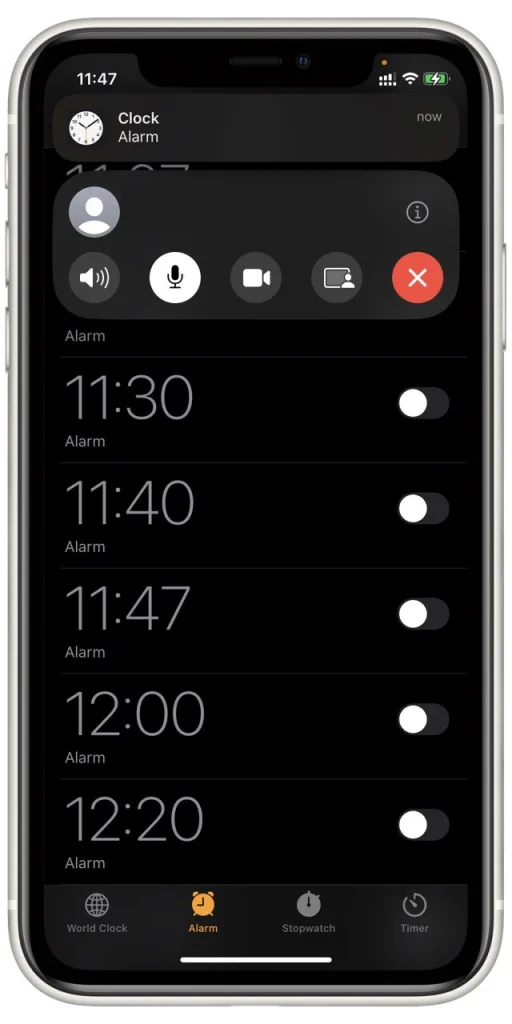
唯一的缺点是,在通话结束后,你需要手动关闭每个闹钟,或者在确认闹钟并且不再需要提醒后,进入设置将它们关闭。

Verwante artikelen

Samsung手机或其他Android设备的剪贴板

剪贴板是手机上的一个功能,它会保存你复制的所有信息。这适用于你手动复制的内容,以及应用程序复制的数据。例如,如果一个授权应用请求复制SMS中的代码,这些信息也会存储在剪贴板中。 剪贴板中的信息会保存一定时间,并有两种保存方式: 当前缓存:当你复制文本并立即粘贴时,数据会存储在当前缓存中。一旦文本粘贴完成,信息会自动从缓存中删除。 长期存储:即使你粘贴了复制的内容,数据仍会保留在剪贴板中。这是为了方便你再次使用之前复制的信息。 访问剪贴板 在你的Samsung手机和大多数Android设备上,可以通过以下步骤访问剪贴板: 打开任何输入或编辑文本的应用程序,如Facebook Messenger。 长按一个文本框,打开上下文菜单。 在上下文菜单中,你应该能看到“剪贴板”选项。点击它,你会在图片中看到它的样子。 这会打开剪贴板,你可以查看最近复制或剪切的文本或项目。 要从剪贴板粘贴某个项目,只需点击它,它就会粘贴到你想要的文本框中。 剪贴板信息保存时间 剪贴板中的信息会保存一年或直到达到内存限制,以先到者为准。通常没有必要长时间保存这些信息,因为你不太可能在很长时间后去查找已经复制过的信息。

如何停止Siri建议

Siri是Apple设备上的语音助手。当您发出语音命令时,此功能会满足您的请求,并可以独立建议各种操作。不幸的是,Siri有时无法正确执行这些操作,这让一些用户感到烦恼。如果您也对此感到不满,您可以学习如何在iPhone上的Siri语音备忘录中禁用建议功能。 通过设置禁用Siri建议的方法 如果您厌倦了Siri不断提出建议,并希望它停止,您可以使用设置来禁用此功能。步骤如下: 在您的iPhone或其他Apple设备上打开设置,找到Siri与搜索选项卡。 向下滚动到Apple建议部分。您会看到四个项目。您可以使用它们来选择何时显示建议,何时不显示。 如果您希望禁用建议,请关闭所有四个选项。每个开关应显示为灰色。这样做后,您可以确保在使用设备时不会再看到任何建议。 如何防止Siri建议特定应用 如果您不想完全禁用Siri,而只是希望排除某些应用,可以单独选择要从建议列表中删除的应用。步骤如下: 打开设置,进入Siri与搜索部分。 在Apple建议部分找到应用列表。选择您希望Siri不再建议的应用。 选择应用后,关闭其页面上的所有开关。 您可以对任意数量的应用执行此操作,只保留您认为最有用的应用。

如何隐藏日历中的Siri建议

日历应用中的Siri建议是指Siri根据您的活动和从其他应用收集的信息生成的推荐和事件。这些建议旨在通过识别来自各种来源的潜在事件和提醒来帮助您更有效地管理日程安排,例如: 电子邮件和消息: Siri可以扫描您的电子邮件和消息中的日期和时间提及,然后建议将这些事件添加到您的日历中。 Safari浏览历史记录: 如果您查看了事件页面或在线预订,Siri可以建议将这些数据添加到您的日历中。 应用活动: 根据您的应用使用习惯,Siri可以推断出潜在事件,并建议将其添加到您的日历中。 联系人和位置: Siri可以根据与您的联系人的互动和位置历史记录建议日历事件。 这些建议显示在日历应用内,允许您快速添加相关事件而无需手动输入所有详细信息。然而,如果您不希望看到这些建议,可以按照以下步骤隐藏日历应用中的Siri建议。 禁用日历中的Siri建议 要隐藏日历中的Siri建议,请按照以下步骤操作: 打开设备上的日历应用。 在屏幕底部,点击日历选项。 在日历列表中,找到标记为Siri建议的选项。 取消勾选其旁边的框。 点击完成以保存更改。 通过执行这些步骤,您将禁用日历应用中的Siri建议。这意味着由Siri创建的事件建议将不再出现在日历应用中。

如何在 iPhone 上设置闹钟

您可以在 iPhone 上的标准应用中设置闹钟。您还可以使用此应用程序设置计时器或秒表。设置闹钟没有限制。您可以根据需要设置任意多个。为此,请执行以下操作: 打开时钟应用并点击闹钟选项卡。 在闹钟应用的主页面上,点击右上角的 + 按钮。 在弹出菜单中,选择闹钟响起的时间和重复周期。还选择一个闹钟铃声和一个闹钟名称。 我建议勾选“打盹”复选框,这样闹钟在您不小心睡过头后会自动打盹。 完成后,点击“保存”。 这样会保存并自动激活闹钟。 您必须在其他闹钟列表中使用开关来激活或停用它。开关显示绿色时,表示闹钟已激活。

如何在三星Galaxy S10上旋转照片

原始照片并不总是看起来像你想要的那样。有时你需要对原始图片进行调整以获得你想要的结果。在编辑照片时,除了应用众多滤镜外,最常见的变化之一是对原始图片进行镜像,并将其倒置旋转。你可以猜到,这在现代手机上并不难做到,包括三星手机。要想知道在三星Galaxy S10上到底是如何做到这一点的,请阅读下面的要点。 如何翻转和旋转照片和图片 与大多数现代手机一样,三星Galaxy S10的可用图片和照片编辑功能相当丰富,更重要的是易于使用。为了在这款手机上旋转或镜像照片和图片,你不需要安装任何额外的应用程序。这种操作所需的一切都已存在于手机上。例如,为了旋转或翻转图像,你需要。 在图库中打开所需的照片或图片。使用编辑图标,看起来像一支铅笔,打开Galaxy S10的照片编辑器。一旦打开,你会看到两个非常相似的工具:翻转和旋转。如果你的目标是镜像一张照片或图片,请使用翻转功能。这个功能将把照片从左到右翻转。点击翻转图标,它看起来像两个括号,由一条垂直线分开。它将在左边,从边缘倒数第二位。如果你想把照片倒过来,你将不得不使用旋转功能两次,因为如果你只使用一次,它将只把照片旋转90度。这意味着,照片将躺在它的一侧。要做到这一点,点击看起来像一个圆形箭头的图标。它将在左边的边缘上。在进行修改后,将照片保存为单独的图像。 照片编辑器还能做什么 虽然本文是关于翻转和旋转照片,但我想提请你注意三星Galaxy S10照片编辑器的其他功能。使用编辑面板,除了上面提到的功能外,你还可以裁剪、调整色调、添加文本和应用过滤器。你还可以用S笔在照片上画画。如果你是在实时对焦模式下拍摄的照片,你还可以改变背景效果。你应该特别注意自动更正,这对初学者来说是一个非常方便的编辑功能。自动更正的图标是屏幕上方的魔杖。这个功能通过纠正亮度、对比度和饱和度来自动调整你的照片的色调。然而,如果你想自己编辑照片,没有什么可以阻止你使用照片编辑工具进行练习。我相信经过几次尝试,任何初学者都能给照片带来理想的外观。

如何在你的iPhone上拍摄声控照片

通常我们想捕捉快乐的时刻,以永远记住它们。人们曾经画画,然后发明了照相机并打印照片。现在,每个人都使用他们的智能手机。它快速而方便,而且旗舰手机上的相机已经和普通相机的相机一样好。但随之而来的问题是,如何尽可能快地抓住时机。很多时候,发生的事情需要你在此刻注意,你可能没有时间打开手机上的相机应用。也可能是在没有人给你拍照的情况下。在这种情况下,你的iPhone上的语音控制可以帮助你。 如何使用Siri拍摄照片 你往往会失去宝贵的时间来输入密码或使用Touch或Face ID。当你这样做时,时机可能已经过去了。为了避免这种情况,你可以让Siri为你打开相机应用,这样你就可以尽快拍照了。要做到这一点,你需要 。 在你的iPhone上打开设置然后转到Siri和搜索标签打开锁定时允许Siri的选项锁定你的手机并说 "嘿,Siri。",Siri应该会打开 要小心。理论上说,有人可以使用这个功能来访问你手机上的信息。例如,你的联系人和日历,或发送短信。为了尽量减少这种情况的发生,你应该将Siri设置为只识别你的声音。 对Siri说什么 当你在锁定的屏幕上激活Siri后,你可以向她发出指令,控制你手机上的摄像头。以下是其中一些例子。 "拍照 "以打开相机应用程序"拍摄方形照片",立即在你的相机中打开方形照片格式"拍摄全景照片",立即打开拍摄全景照片的功能"拍摄视频 "来打开你的相机的视频功能"拍摄Slo-Mo视频 "打开选项,制作慢动作视频你可以通过这种方式组合你的iPhone可以制作的几乎所有视频和照片格式 如何使用快捷键拍摄照片 另外,iPhone有一个非常方便的Shortcuts应用程序。有了它,你可以给你的手机提供非标准的任务,并创建有趣的算法。你还可以用它来设置用任何短语打开相机的命令,如 "说奶酪"。 进入 "快捷键 "应用程序进入 "画廊 "并输入 "说奶酪"。你可以选择任何文本作为你的短语点击 "添加快捷方式"说 "嘿,Siri,说奶酪 "或任何你已编程的短语你的手机应该自动拍摄照片并保存到相册中 如何使用Apple Watch拍摄照片 如果你是一个技术和苹果的粉丝,你可能有苹果手表。今天,它是世界上最流行和技术最先进的手表。有了它,你可以远程控制你的手机,特别是相机的功能。 在你的手表上打开 "相机遥控 "应用程序定位你的手机,使其准备好拍摄照片按下你的手表上的 "快门 "按钮3秒后,你的手机就会拍下照片。你可以减少或取消拍照前的时间 你还可以用你的手表控制闪光灯、实时照片等。

Voor jou

如何在iPhone或iPad上清除浏览器的缓存

如果您使用iPhone,您无疑已经熟悉通过Safari或Chrome等浏览器浏览互联网。在浏览过程中,您的浏览器会存储数据,称为缓存,主要有两种形式: 浏览历史: 这包括您在网站上查看的内容,如图像和文本。这些数据不是永久存储的,会在一定时间后自动删除。否则,您手机的内存将会被不必要的数据填满。 Cookies(曲奇: 这些是存储关于您在网站上活动信息的服务文件,例如您的登录信息和开始浏览的时间。Cookies会随着您在不同页面的浏览不断更新。 您可能会听到建议称清除浏览器的缓存可以改善您iPhone的性能,但这是一种误解。浏览器的缓存对您iPhone或iPad的速度没有影响,主要影响网站的功能。当页面从过时的缓存中加载时,可能会出现无法登录网站或内容未更新等问题。在这种情况下,清除Cookies可能会有所帮助。再次访问该网站时,Cookies将会被重新加载,可能会解决问题。或者,简单地关闭并重新打开浏览器也可以刷新Cookies。 如果您需要清除浏览历史或删除Cookies,我为您整理了一份方便的参考表。 如何在Safari中清除缓存 操作描述评论清除历史记录和网站数据进入设置 > 应用 > Safari,然后点击清除历史记录和网站数据。如果没有历史记录,该按钮将变灰。如果在屏幕时间中启用了内容限制,也可能会出现这种情况。在保留历史记录的情况下清除Cookies和缓存进入设置 > 应用 > Safari > 高级 > 网站数据,点击删除所有网站数据。如果没有网站数据要清除,该按钮将变灰。从历史记录中删除网站在Safari应用中,点击显示书签 > 历史记录,然后点击编辑,选择网站并点击删除。阻止Cookies进入设置 > 应用 > Safari > 高级,然后开启阻止所有Cookies。某些网站可能无法正常工作,可能无法登录,某些功能可能无法使用。使用隐私浏览模式启用隐私浏览模式以在不保存历史记录的情况下访问网站。注意:使用隐私浏览将阻止历史记录的保存。 清除后,您将需要在所有需要授权的网站上重新登录,并且浏览器的工作可能会变慢,因为访问网站时需要向服务器重新请求所有信息以构建页面。 如何在iPhone上清除Google Chrome的缓存 如果您使用Chrome浏览器,您也可以清除浏览历史和删除Cookies。 步骤: 在您的iPhone上打开Chrome。 点击屏幕右上角的三点(菜单图标)。 从下拉菜单中选择历史记录。 点击屏幕底部的清除浏览数据。 勾选您想要删除的数据: 浏览历史 Cookies,网站数据 缓存的图像和文件 选择一个时间范围(例如:最近1小时,最近24小时,所有时间)。 点击清除浏览数据。 在弹出窗口中再次点击清除浏览数据以确认您的操作。

如何停止Siri建议

Siri是Apple设备上的语音助手。当您发出语音命令时,此功能会满足您的请求,并可以独立建议各种操作。不幸的是,Siri有时无法正确执行这些操作,这让一些用户感到烦恼。如果您也对此感到不满,您可以学习如何在iPhone上的Siri语音备忘录中禁用建议功能。 通过设置禁用Siri建议的方法 如果您厌倦了Siri不断提出建议,并希望它停止,您可以使用设置来禁用此功能。步骤如下: 在您的iPhone或其他Apple设备上打开设置,找到Siri与搜索选项卡。 向下滚动到Apple建议部分。您会看到四个项目。您可以使用它们来选择何时显示建议,何时不显示。 如果您希望禁用建议,请关闭所有四个选项。每个开关应显示为灰色。这样做后,您可以确保在使用设备时不会再看到任何建议。 如何防止Siri建议特定应用 如果您不想完全禁用Siri,而只是希望排除某些应用,可以单独选择要从建议列表中删除的应用。步骤如下: 打开设置,进入Siri与搜索部分。 在Apple建议部分找到应用列表。选择您希望Siri不再建议的应用。 选择应用后,关闭其页面上的所有开关。 您可以对任意数量的应用执行此操作,只保留您认为最有用的应用。

如何隐藏日历中的Siri建议

日历应用中的Siri建议是指Siri根据您的活动和从其他应用收集的信息生成的推荐和事件。这些建议旨在通过识别来自各种来源的潜在事件和提醒来帮助您更有效地管理日程安排,例如: 电子邮件和消息: Siri可以扫描您的电子邮件和消息中的日期和时间提及,然后建议将这些事件添加到您的日历中。 Safari浏览历史记录: 如果您查看了事件页面或在线预订,Siri可以建议将这些数据添加到您的日历中。 应用活动: 根据您的应用使用习惯,Siri可以推断出潜在事件,并建议将其添加到您的日历中。 联系人和位置: Siri可以根据与您的联系人的互动和位置历史记录建议日历事件。 这些建议显示在日历应用内,允许您快速添加相关事件而无需手动输入所有详细信息。然而,如果您不希望看到这些建议,可以按照以下步骤隐藏日历应用中的Siri建议。 禁用日历中的Siri建议 要隐藏日历中的Siri建议,请按照以下步骤操作: 打开设备上的日历应用。 在屏幕底部,点击日历选项。 在日历列表中,找到标记为Siri建议的选项。 取消勾选其旁边的框。 点击完成以保存更改。 通过执行这些步骤,您将禁用日历应用中的Siri建议。这意味着由Siri创建的事件建议将不再出现在日历应用中。

如何在 iPhone 上设置闹钟

您可以在 iPhone 上的标准应用中设置闹钟。您还可以使用此应用程序设置计时器或秒表。设置闹钟没有限制。您可以根据需要设置任意多个。为此,请执行以下操作: 打开时钟应用并点击闹钟选项卡。 在闹钟应用的主页面上,点击右上角的 + 按钮。 在弹出菜单中,选择闹钟响起的时间和重复周期。还选择一个闹钟铃声和一个闹钟名称。 我建议勾选“打盹”复选框,这样闹钟在您不小心睡过头后会自动打盹。 完成后,点击“保存”。 这样会保存并自动激活闹钟。 您必须在其他闹钟列表中使用开关来激活或停用它。开关显示绿色时,表示闹钟已激活。

如何在iPhone上取消对一个联系人的喜爱?

iPhone有一个方便的收藏夹列表功能。它可以在电话应用的 "收藏夹 "部分找到。事实上,收藏夹是你最常打电话的人。IPhone让你有能力设置自己的收藏夹列表。 如何将联系人添加到收藏夹列表中 将一个联系人添加到你的收藏夹中不需要花费太多的时间和精力。看一下你的任何一个联系人,你可能已经注意到 "添加到收藏夹 "按钮。通过点击这个按钮,你会看到你所拥有的这个人的电话号码列表。选择你想添加到收藏夹的号码并点击它。现在这个号码就在列表中。 此外,你还可以选择设置 "请勿打扰 "模式。这种模式将允许你最喜欢的联系人与你联系,即使你启用了免打扰功能。 从iPhone的早期开始,收藏夹就已经存在了。如果你不知道这个功能,你应该试试,因为它是非常有用的! 如何删除iPhone的收藏夹 你可能需要删除一个在你的收藏夹中的联系人。这和添加一样容易做到。 打开电话应用。点选收藏夹。点选编辑。每个选定的联系人旁边都有一个红色的减号图标。点击它可以删除该联系人。单击 "删除 "以确认你的行动。 这个动作将只从收藏夹中删除联系人,但它将保留在你的电话簿中。你也可以方便地删除你的收藏夹。打开手机应用并选择收藏夹后,在你想删除的联系人上从右到左滑动。 如何改变收藏夹的顺序 您还可以改变您的收藏夹联系人的顺序。要做到这一点,您需要在 "收藏夹 "标签中点击 "更改"。您将会看到一个您最喜欢的联系人的列表。现在您需要点击您想移动的人左边的符号。这个符号看起来像三条横线。点击之后,把这个人移到列表中你想看到他或她的地方。你可以对每个联系人重复这个动作,并使你的收藏夹列表尽可能地方便你 如何使用3D触摸菜单选择联系人 6系列以上的iPhone手机用户可以使用这一功能。通过点击电话应用图标,你将看到一个上下文菜单。这个菜单让你可以轻松访问你最喜欢的三个或四个联系人,这取决于你的iPhone屏幕的大小。在iOS 11、iOS 12和iOS 13中,联系人的显示顺序与收藏夹相同。 在iOS 11、iOS 12和iOS 13中,联系人的显示顺序与 "收藏夹 "中相同。要改变联系人列表,以及他们在快捷方式中的位置,你需要改变联系人在 "收藏夹 "列表中的顺序。

如何在你的iPhone上拍摄声控照片

通常我们想捕捉快乐的时刻,以永远记住它们。人们曾经画画,然后发明了照相机并打印照片。现在,每个人都使用他们的智能手机。它快速而方便,而且旗舰手机上的相机已经和普通相机的相机一样好。但随之而来的问题是,如何尽可能快地抓住时机。很多时候,发生的事情需要你在此刻注意,你可能没有时间打开手机上的相机应用。也可能是在没有人给你拍照的情况下。在这种情况下,你的iPhone上的语音控制可以帮助你。 如何使用Siri拍摄照片 你往往会失去宝贵的时间来输入密码或使用Touch或Face ID。当你这样做时,时机可能已经过去了。为了避免这种情况,你可以让Siri为你打开相机应用,这样你就可以尽快拍照了。要做到这一点,你需要 。 在你的iPhone上打开设置然后转到Siri和搜索标签打开锁定时允许Siri的选项锁定你的手机并说 "嘿,Siri。",Siri应该会打开 要小心。理论上说,有人可以使用这个功能来访问你手机上的信息。例如,你的联系人和日历,或发送短信。为了尽量减少这种情况的发生,你应该将Siri设置为只识别你的声音。 对Siri说什么 当你在锁定的屏幕上激活Siri后,你可以向她发出指令,控制你手机上的摄像头。以下是其中一些例子。 "拍照 "以打开相机应用程序"拍摄方形照片",立即在你的相机中打开方形照片格式"拍摄全景照片",立即打开拍摄全景照片的功能"拍摄视频 "来打开你的相机的视频功能"拍摄Slo-Mo视频 "打开选项,制作慢动作视频你可以通过这种方式组合你的iPhone可以制作的几乎所有视频和照片格式 如何使用快捷键拍摄照片 另外,iPhone有一个非常方便的Shortcuts应用程序。有了它,你可以给你的手机提供非标准的任务,并创建有趣的算法。你还可以用它来设置用任何短语打开相机的命令,如 "说奶酪"。 进入 "快捷键 "应用程序进入 "画廊 "并输入 "说奶酪"。你可以选择任何文本作为你的短语点击 "添加快捷方式"说 "嘿,Siri,说奶酪 "或任何你已编程的短语你的手机应该自动拍摄照片并保存到相册中 如何使用Apple Watch拍摄照片 如果你是一个技术和苹果的粉丝,你可能有苹果手表。今天,它是世界上最流行和技术最先进的手表。有了它,你可以远程控制你的手机,特别是相机的功能。 在你的手表上打开 "相机遥控 "应用程序定位你的手机,使其准备好拍摄照片按下你的手表上的 "快门 "按钮3秒后,你的手机就会拍下照片。你可以减少或取消拍照前的时间 你还可以用你的手表控制闪光灯、实时照片等。

如何解决Netflix在Chromecast上没有声音的问题

如果你的Chromecast有问题,导致Netflix不产生声音,那么你应该首先检查一下问题是否是特定于该程序。要做到这一点,尝试打开另一个电视节目或电影。如果其他地方都没有声音,仔细检查音量是否设置到合理水平。如果没有,重置你用来用Chromecast看Netflix的设备。 因此,如果你用笔记本电脑看Netflix,并使用Chromecast将其串流到电视上,做一个笔记本电脑、Chromecast和电视的重置。这可能会帮助你解决问题。但如果这不起作用,你可以尝试下面的一些解决方案。 Chromecast Netflix的声音问题 声音是现代电影以及电视节目中不可或缺的一部分。毕竟,这些天来,观看无声电影的想法似乎并不十分吸引人。因此,这里有处理声音消失的方法。 1.尝试不同的电视节目或电影 事实上,每部电影和电视节目实际上都是一个文件,可以是不同的格式,如.mp4或.mov,这可能让你感到惊讶。因此,当你在看电视或电影时,你只是在实时下载,就像你在看Youtube视频时一样。没有声音的原因可能是原始视频文件的损坏。这种情况相当罕见,但很容易检查。Netflix要求,如果你遇到某个节目没有播放,没有声音,或者缺少片段,请让他们知道,以便他们可以修复文件。 要看这是否是问题的原因,只要检查其他节目或电影是否有声音。如果某一集或某部电影有问题,你应该告诉Netflix。他们肯定会尽快修复,所以你很快就能看以前看不了的东西了。 2.确保电视和Chromecast的音量已经打开。 你可以在观看Netflix的设备上和Chromecast本身上改变音量。因此,你应该检查这两个设备。也许音量是在其中一个设备上打开的,而在另一个设备上没有。 3.开启和关闭电视 你的电视可能有一个小故障,除了声音之外,其他一切都很正常。但这很容易解决,你只需要重新启动它。在那之后,一切都应该工作正常。 将电视从墙上断开,等待约30秒后重新连接。然后把它打开,如果它自己打开,则等待它回到主屏幕。打开Netflix,看看之后的声音是否正常。 4.打开和关闭你的Chromecast Chromecast是一台小型计算机。就像电脑一样,它的程序可能有错误,也可能冻结。但重启一次后,错误就会消失。通常情况下,你不需要每月重启它超过一次。只要迅速断开Chromecast的连接,然后重新连接。 这种方法不仅可以处理你的Chromecast上的小问题,还可以处理你的智能手机和其他任何设备上的问题。 5.检查HDMI电缆 HDMI的主要目的是将视频和音频从Chromecast传输到电视上。因此,如果它发生故障,你可能得不到视频或音频,或两者都得不到。 如果你有一条备用的HDMI线,你可以把它插上,看看是否是这个问题。你可以从另一个设备上取下那条线来做这个检查。但是,如果电缆是造成音频问题的罪魁祸首,你应该在网上购买一条新的电缆来替换它,或者从沃尔玛等商店购买。 Chromecast Netflix没有声音 更多时候,造成这种情况的原因是你,或者你家里的某个人,不小心把你的一台或两台电视和Chromecast的音量调低了。但是,如果检查声音的大小没有帮助,那么有几种可能的解决方案来解决这个问题。在这种情况下,你应该按照上面列出的步骤,从第3点开始。 Chromecast Netflix声音不同步 流媒体视频时遇到的一个常见的音频问题是不匹配的音频。这在使用Chromecast的Netflix制作期间也会发生。 首先要做的是检查这个问题是否在观看其他电视节目或电影时发生。有些电视节目和电影可能会出现错误,比如没有播放或音频不同步。只有Netflix能解决这个问题。Netflix会询问你是否遇到了损坏的文件,这样他们就可以让你知道,以便他们能够修复这些文件。 但如果这不是你的个别情况,那么你应该执行上述的5个步骤。建议一步一步地遵循所有5点。 这也可能是接收器或音响板上的电线有问题。如果你使用的是音响系统而不是电视扬声器,你应该仔细检查所有的扬声器线是否连接好。 你也可以尝试通过蓝调扬声器播放声音,如果你有的话。这将让你知道你的扬声器系统是否有问题或其他问题。 如果上述步骤都不能帮助你解决问题,请联系Netflix支持。他们会联系你并帮助你解决问题。

如何在Spotify上删除一个播放列表,以防你不再需要它

Spotify为用户提供了许多有用的功能,包括创建和分享播放列表。但有时播放列表太多,以至于难以浏览它们。在这种情况下,最好是把它们中的一些删除掉。继续阅读,了解如何删除Spotify的播放列表。 如何删除电脑上的Spotify播放列表 以下是你应该做的事情,以便在你的电脑上删除Spotify播放列表。 访问网站: https://www.spotify.com在左侧边栏,进入你想删除的播放列表,点击绿色 "播放 "按钮旁边的三个点。点击三个点后,找到 "删除 "选项并点击它。再次点击 "删除 "以确认你的行动。 如何删除iOS或Android设备上的Spotify播放列表 如果你想删除iOS或Android设备上的Spotify播放列表,下面是你应该做的。 在你的安卓或IOS设备上打开Spotify应用程序。进入 "你的图书馆",选择你想删除的播放列表,然后点击三个点。点 "删除",然后再次点 "删除 "确认。